Les données de projection laser sont les informations d'un fichier de sortie utilisées par un logiciel de projection laser, comme Autodesk TruLaser, pour projeter les contours d'une pièce sur une surface de construction à l'aide des points laser d'une lumière.
Créer un fichier de sortie de projection laser
- Cliquez sur Projection laser
 dans le ruban de TruPlan.
La boîte de dialogue Données de projection laser s'ouvre.
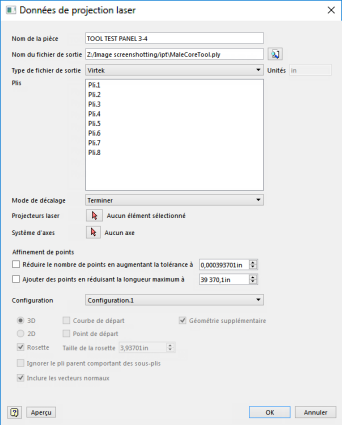
Cette boîte de dialogue utilise les options et les paramètres les plus récemment utilisés pour générer un fichier de sortie de données d'imbrication. La configuration de fabrication que vous utilisez détermine les plis qui sont inclus dans la sortie, ainsi que les paramètres de configuration affichés en bas de la boîte de dialogue Données de projection laser. Si vous souhaitez modifier ces paramètres, fermez la boîte de dialogue Données de projection laser, modifiez la configuration de fabrication, puis rouvrez la boîte de dialogue Données de projection laser.
- Entrez un nom de pièce pour votre modèle.
Il sera lisible dans le logiciel de projection laser.
- Entrez un nom et un emplacement pour la sortie.
Vous pouvez définir les emplacements par défaut des données laser et cible dans l'onglet Sortie de la projection laser de la boîte de dialogue Options de TruPlan.
- Sélectionnez le format de fichier laser à utiliser.
- Virtek : Virtek Vision International, Inc.
- LPT : FARO (Laser Projection Technologies)
- LAP Laser : applications LAP Laser
- SL Laser : SL-Laser Systems LP
- Assembly Guidance : Assembly Guidance Systems, Inc.
- Aligned Vision : projection laser Aligned Vision
- DXF : fichier DXF 3D de la géométrie de pli et des épaisseurs pouvant être lu dans d'autres logiciels Autodesk, notamment A360.
À côté de la zone Type de fichier de sortie, l'unité de longueur par défaut est indiquée. Cette valeur est définie par l'application hôte (par exemple, Inventor). De nombreux formats de fichier laser n'incluent pas les unités ; aussi, notez les unités utilisées par votre modèle ou pensez à vérifier le rapport de sortie généré avec votre fichier de sortie.Conseil : Ajoutez le texte du type d'unité (par exemple, "mm") au nom de la pièce afin d'indiquer clairement quelles unités sont utilisées. - Sélectionnez un mode de décalage :
- Aucun : la géométrie de pli se situe sur la surface et n'est pas décalée.
- Terminer : chaque pli est décalé de la surface en fonction de l'épaisseur des plis situés en dessous. Par exemple, si vous avez une séquence comportant 15 plis situés en dessous, le pli sera décalé de 15 épaisseurs. Pour ce faire, vous devez avoir activé la fonction de calcul du décalage d'épaisseur pour votre pièce, sur des plis ou dans vos stratégies.
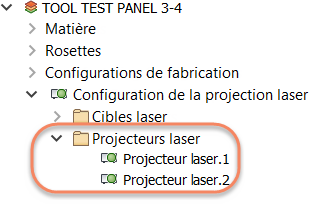
- Pour ajouter les projecteurs que vous avez créés à votre projet, cliquez sur la flèche de sélection Projecteurs laser et sélectionnez-les dans le navigateur de TruPlan.
- Si vous souhaitez changer de système de coordonnées, cliquez sur la flèche de sélection
 Système d'axes et sélectionnez un système de rosette dans le navigateur de TruPlan.
Si vous effectuez cette opération, la géométrie du fichier de sortie dépendra du système de rosette. Vous pouvez appliquer cette méthode pour :
Système d'axes et sélectionnez un système de rosette dans le navigateur de TruPlan.
Si vous effectuez cette opération, la géométrie du fichier de sortie dépendra du système de rosette. Vous pouvez appliquer cette méthode pour :- faire correspondre un jeu de fichiers d'outils existant ;
- passer d'un système d'axes à droite à un système d'axes à gauche en vue d'effectuer une projection symétrique ;
- basculer vers un système de coordonnées local afin d'éliminer les valeurs d'emplacement de points les plus importantes, par exemple dans les systèmes de coordonnées aéronautiques.
Par défaut, TruPlan utilise le système de coordonnées global pour la sortie laser.
- Ajustez l'affinement de points.
- Réduire le nombre de points en augmentant la tolérance à : définit la tolérance du nombre de points de discrétisation sur la trajectoire ; il s'agit des points de lumière à projeter par le laser. Une tolérance inférieure nécessite que davantage d'échantillonnage soit ajouté à l'affichage et au fichier de sortie. Des points de discrétisation sont ajoutés lorsque la distance entre les points est supérieure à la valeur de tolérance minimum indiquée. En d'autres termes, les points situés sur une ligne droite seront éloignés les uns des autres d'au moins cette distance. Cela augmente également la précision des décalages de plis dans les zones de transition. Toutefois, si trop de points sont ajoutés, cela peut ralentir le projecteur laser et entraîner des vacillements lors de la projection. Une tolérance plus élevée entraîne une réduction de la quantité de points de discrétisation à ajouter au fichier de sortie laser. La valeur par défaut est suffisamment importante pour qu'aucun point intermédiaire ne soit créé sur une géométrie.
- Ajouter des points en réduisant la longueur maximum à : définissez la distance maximum autorisée entre les points de lumière. Utilisez cette option conjointement avec votre valeur de tolérance. Plus la longueur est faible, plus il y aura de points.
- Facultatif : sélectionnez une configuration de fabrication différente dans la boîte de dialogue Configuration.
- Cliquez sur Aperçu pour mettre en surbrillance les lignes et les vecteurs normaux qui seront projetés par le laser.
La couleur par défaut est le vert ; vous pouvez modifier la taille et la couleur du vecteur normal dans la boîte de dialogue Options. Vous pouvez également sélectionner des plis dans la boîte de dialogue pour prévisualiser uniquement ces plis. Si vous modifiez ensuite l'affinement d'un point ou si vous sélectionnez une configuration différente, l'aperçu s'arrête.
- Cliquez sur OK pour créer le fichier de sortie.
Celui-ci est généré dans le dossier que vous avez spécifié.
Un fichier de rapport du même nom avec le suffixe -report.htm est également créé. Il inclut des informations telles que les unités et le système d'axes utilisés, le nombre de plis, des messages d'information, les paramètres de géométrie, etc. Ces informations s'avèrent utiles lorsque vous tentez de recréer un fichier de sortie ultérieurement.
Ajuster les paramètres de projection laser
- Spécifiez les plis que vous souhaitez inclure dans les données de projection laser.
Par défaut, tous les plis de la configuration active sont inclus. Si un pli est divisé en sous-plis, seule la sous-division active est incluse.
- Pour supprimer un élément de la liste, sélectionnez-le, puis cliquez sur Désélectionner
 .
.
- Pour supprimer tous les éléments de la liste, cliquez sur Tout désélectionner
 .
.
- Pour restaurer un pli ou ses sous-plis dans la liste, cliquez sur Sélectionner , puis sélectionnez le pli, sa séquence parent ou sa couche parent dans le navigateur de TruPlan.
- Pour supprimer un élément de la liste, sélectionnez-le, puis cliquez sur Désélectionner
- Utilisez les boutons situés dans la partie inférieure de la boîte de dialogue pour sélectionner les types de géométrie à inclure dans la sortie laser.
- 3D : géométrie de pli 3D ; cette option peut être permutée avec l'option 2D. Dans la plupart des cas, vous souhaitez que la sortie soit en 3D.
- 2D : géométrie aplanie 2D. Cette option peut être permutée avec l'option 3D. Cette option est uniquement disponible si une géométrie aplanie existe dans la pièce et est parfois utilisée pour s'assurer que les formes du pli sont correctes. Cette option permet également de disposer plusieurs plis les uns sur les autres en vue de les couper tous en même temps. Les formes 2D sont projetées à leur emplacement dans le modèle.
- Rosette : permet d'inclure une rosette pour chaque pli du fichier de sortie. Une rosette indique la direction d'un pli à l'origine de la rosette. La partie la plus longue de la forme en L indique la direction du grain pour chaque pli. La taille de la rosette est contrôlée depuis la section Options.
- Point de départ : point de départ défini dans la stratégie ; indique où la matière est placée avant d'être répartie. Cette option n'est disponible que si un point d'origine existe dans le modèle et si l'option Rosette est sélectionnée. Si les options Point de départ et Rosette sont toutes deux sélectionnées, la rosette sera déplacée vers l'emplacement du point de départ.
- Courbe de départ : courbe de départ définie dans la stratégie. Cette option n'est disponible que si une courbe de départ existe dans la pièce.
- Géométrie supplémentaire : permet d'inclure toute la géométrie supplémentaire créée pour la pièce.