Importez des fichiers de composites afin de créer des stratégies et des analyses de fabrication. Le workflow d'importation varie selon que vous importez des composites standard ou des composites créés à l'aide du logiciel Fibersim.
Importer des composites standard
La fonction Ouvrir le fichier de composites  ou Insérer le fichier de composites
  permet d'importer des données de composites depuis un système de CAO tiers dans votre application hôte (c'est-à-dire, Autodesk Inventor). Commencez par ouvrir un fichier XML contenant la structure de votre projet, puis ajoutez les fichiers STL contenant les surfaces de pièce de travail correspondantes. Autodesk recommande de faire correspondre les noms des fichiers STL aux noms des surfaces dans le fichier XML. Si vous apportez des modifications aux fichiers STL référencés à l'aide d'un logiciel de CAO, les modifications seront reflétées dans TruPlan.
- Cliquez sur Ouvrir le fichier de composites ou Insérer le fichier de composites dans le ruban de TruPlan.
(Le nom du bouton varie selon qu'un fichier est déjà ouvert ou non.)
- Accédez au fichier XML souhaité, puis cliquez sur Ouvrir.
La boîte de dialogue Options d'importation s'affiche.
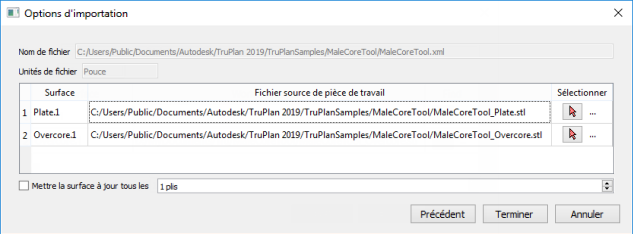
- Dans la boîte de dialogue Importer des composites, sélectionnez les fichiers STL à importer.
Les zones Fichier source de pièce de travail sont modifiables et vous pouvez entrer les chemins d'accès directs à vos fichiers si vous le souhaitez.
- Pour calculer les valeurs de décalage de pli pour la sortie de la projection laser, sélectionnez Mettre la surface à jour tous les.
Les valeurs de décalage sont les épaisseurs calculées en tant que plis disposés les uns au-dessus des autres. Dans le cas de projets de grande taille, la création de nombreuses valeurs de décalage peut entraîner de nombreuses données et accroître la taille des fichiers. Pour éviter cela, plusieurs solutions sont disponibles :
- À côté de l'option Mettre la surface à jour tous les, entrez une valeur d'intervalle de pli pour la création du décalage supérieur à 1 ; par exemple, 5. Cela vous donnera une bonne approximation de l'épaisseur sur l'ensemble de la pièce, sans que cela augmente considérablement la taille du fichier.
- Laissez l'option Mettre la surface à jour tous les désélectionnée et, après l'importation, configurez le calcul du décalage depuis la boîte de dialogue Stratégie. Ce type de calcul n'augmente pas la taille du fichier, mais peut commencer à avoir un impact sur les performances si vous y avez souvent recours.
Vous n'avez probablement pas besoin de calculer les décalages des surfaces lors d'une importation si vous tentez simplement d'évaluer la forme générale d'une pièce. Vous avez toujours la possibilité de calculer les décalages ultérieurement en cliquant avec le bouton droit de la souris sur un pli et en choisissant Inclure un décalage de surface.
Conseil : Reportez-vous à la rubrique Utilisation du calcul de l'épaisseur.
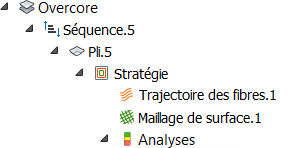
Après l'importation, la structure du fichier XML est affichée dans le navigateur de TruPlan situé sur le côté gauche de la fenêtre de l'application, et inclut notamment les éléments suivants :
- Noeud racine
- Géométrie de pli
- Matières
- Rosettes
- Couches
- Séquences
Lorsque vous enregistrez le projet, le nom du fichier XML est utilisé en tant que nom du fichier pièce par défaut de l'application ; par exemple, dans Inventor, Lowerupper.xml prendra le nom de fichier par défaut Lowerupper.ipt lors de l'enregistrement.
Modifier des fichiers STL référencés
Après l'importation, vous pouvez décider de faire référence à un autre fichier STL.
- Dans le navigateur de TruPlan, accédez à la surface dont vous souhaitez modifier la référence au fichier.
- Effectuez l'une des opérations suivantes :
- Double-cliquez sur le nom de la surface, ou ;
- Sélectionnez le nom de la surface et cliquez sur Surface de référence
 dans le ruban de TruPlan.
La boîte de dialogue Surface de référence s'ouvre.
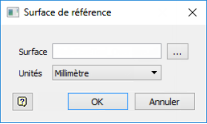
- Cliquez sur Parcourir
 et sélectionnez un fichier à référencer.
Vous pouvez également saisir directement le chemin d'accès au fichier dans la zone Surface.
- Sélectionnez la valeur appropriée dans la zone Unités.
Il doit s'agir de la valeur utilisée lors de la création du fichier STL, faute de quoi l'échelle sera incorrecte dans TruPlan.
- Cliquez sur OK.
Importer des composites Fibersim
Les fichiers de composites Fibersim contiennent des informations que TruPlan est en mesure de lire et d'utiliser pour créer des stratégies lors de l'importation. Cela inclut la géométrie de surface, les courbes et points de départ, les emplacements de la rosette et des informations sur la stratégie telles que le type de propagation et d'autres paramètres. Démarrez le processus d'importation, comme vous le feriez avec des composites standard ; en d'autres termes, cliquez sur Ouvrir le fichier de composites ou sur Insérer le fichier de composites, sélectionnez un fichier, puis définissez une préférence de mise à jour des surfaces. Ensuite, procédez comme suit afin de créer des stratégies lors de l'importation. TruPlan détecte automatiquement qu'il s'agit d'un fichier Fibersim, affiche les options de stratégie appropriées et charge les stratégies dans la boîte de dialogue Options d'importation.
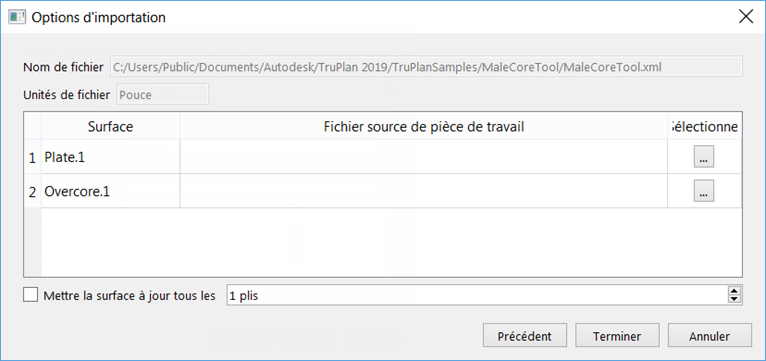
- Définissez les options Gauchissement et Trame pour les stratégies.
Il s'agit de la longueur et de la largeur, respectivement, des cellules dans l'analyse du maillage.
- Définissez l'option Décalage de l'épaisseur de surface.
Cela permet de déterminer comment utiliser les décalages de surface lors de la création d'une trajectoire des fibres et d'un maillage pour chaque stratégie.
- Utiliser existant : utilisez le dernier décalage de pli stocké qui précède la stratégie. Cela permet d'obtenir une représentation relativement précise de l'épaisseur, sans monopoliser trop de ressources de traitement.
- Utiliser le pli actuel : permet de calculer la valeur de décalage dans la stratégie elle-même. Cela permet d'obtenir une représentation très précise de l'épaisseur, mais monopolise beaucoup de ressources de traitement.
- Désactivé : les décalages ne sont pas pris en compte.
Conseil : Reportez-vous à la rubrique Utilisation du calcul de l'épaisseur.
- Nombre de rubans : nombre de rubans souhaité par bande de matière.
- Pour définir une courbe de départ pour les stratégies dans une ligne, cliquez sur la flèche de sélection appropriée
 et sélectionnez une courbe de projection dans le navigateur de TruPlan.
- Sélectionnez Créer des analyses pour créer automatiquement tous les types d'analyse disponibles pour la stratégie.
Les analyses permettent d'évaluer les grilles de maillage de surface et de trajectoire des fibres d'une stratégie à la recherche d'irrégularités ou de déformations. Plusieurs types sont disponibles dans TruPlan. Si vous ne sélectionnez pas cette option, vous pouvez créer différents types d'analyse ultérieurement.
- Cliquez sur Suivant.
La boîte de dialogue Tableau des stratégies s'ouvre.
- Apportez les modifications souhaitées à la liste des stratégies et cliquez sur Terminer.
Une fois l'importation terminée, développez les noeuds de couche et de séquence afin d'afficher les stratégies et les analyses (si elles ont été créées).