Autodesk Vault 提供了一个工程数据管理解决方案,可以确保设计关系的完整性并支持版本控制,而 SharePoint 为设计组织中的其他用户提供了一个简化和熟悉的界面。通过结合使用 Autodesk Vault 与 Microsoft SharePoint,可以实现与 Microsoft Business Data Connectivity Service (BDC) 的集成。
SharePoint 用户可以使用 SharePoint 界面搜索、列出、链接和下载 Autodesk Vault 中的可视化文件。
展开和配置 Vault for Sharepoint 2010
产品要求
-
Autodesk Vault Collaboration(2012 或 2013),或者 Autodesk Vault Professional(2012、2013 或 2014)。
-
Microsoft SharePoint 2010 Standard 或更高版本。
– Business Data Connectivity Service
– Search Service Application
-
Microsoft WSE 3(可以从 Microsoft.com 下载 Web Service Extensions 3)。
版本可用性
| 2012 | 2013 | 2014 | |
|---|---|---|---|
| Autodesk Vault Basic |

|
||
| Autodesk Vault Workgroup |

|
||
| Autodesk Vault Collaboration |

|
|

|
| Autodesk Vault Professional |

|
|
|
请执行以下步骤以展开 Microsoft SharePoint Vault 集成并进行配置,以供使用。
展开 Vault for Sharepoint
展开软件包是可执行文件,必须从“设置”屏幕中运行。展开软件包将在您指定的位置中解压缩文件。
- 确保在 SharePoint 服务器上安装了 WSE 3。
- 为 Autodesk Data Management Server 控制台启动安装向导。
- 单击安装向导中的“安装”按钮。
- 接受许可和服务协议(如果尚未接受),然后单击“下一步”。
- 输入产品信息和许可信息(如果您尚未输入)。单击“下一步”。
- 在安装向导中的“配置安装”页面上,选中“Autodesk Office SharePoint Server 2010 Integration”复选框。
- 单击“安装”。
展开软件包将安装文件。
管理展开
批处理文件用于展开 SharePoint 解决方案。批处理文件主要执行两种职责。
第一个职责是安装 BDS 模型。与 Autodesk Vault 进行通讯需要 BDS 模型。第二个职责是创建两个管理性的配置网页以及正确格式化的列表。
管理配置页面
第一个配置页面“Vault 设置”适用于场。此页面应该由站点集合管理员配置。“Vault 设置”配置页面的默认位置为:
_layouts/Autodesk.Vault.BCSConnect/VaultSettings.aspx
第二个配置页面“添加列表”专供站点所有者使用。“添加列表”页面用于创建 Vault 数据的新 SharePoint 列表。将在此页面所处的站点中创建新列表。该页面的默认位置为:
所选站点: _layouts/Autodesk.Vault.BCSConnect/addVaultlist.aspx
批处理文件
deployAll.bat 文件将 Vault 集成展开到默认集合。当使用 deployAll.bat 文件时,deployFarm.bat 和 deploySite.bat 不是必需的。每个展开批处理文件均具有一个用于删除解决方案的对等取消批处理文件。当默认站点集合是唯一集合或者有多个站点集合时,可以使用 deployAll.bat 文件。
deployFarm.bat 文件将展开 SharePoint 解决方案、BCS 模型,并在场中创建“Vault 设置”网页。deploySite.bat 支持将三个默认列表展开到特定的站点集合中。您必须修改每个批处理文件中的路径,才能使用 deploySite.bat 文件。将在下一部分中详细介绍有关修改路径的说明。
允许展开到多个站点集合。
将 Vault for Sharepoint 展开到默认站点的示例
可以将 Vault for Sharepoint 展开到默认站点,然后从其他站点集合的子站点中访问“添加列表”网页。
-
默认展开将创建“添加列表”页面:http://ServerABC/_layouts/Autodesk.Va...Vaultlist.aspx
- 在站点集合
“Engineering”下面的“Electrical”站点中需要新的 Vault 列表:http://ServerABC/sites/Engineering/Electrical/SitePages/Home.aspx
- 从默认站点复制以“_layouts”开头的路径。附加到所选站点的路径:
http://ServerABC/sites/Engineering/Electrical/_layouts/Autodesk.Vault.BCSConnect/addVaultlist.aspx
- 使用此虚拟路径访问“添加列表”页面将创建新 Vault 列表(专属于从中创建其的站点)。
- 如果将 SharePoint 安装在非默认位置,请在所有适用的批处理文件中编辑 SPPATH 位置。用您的服务器名称替换“localhost”。
设置 URL=http://ServerABC
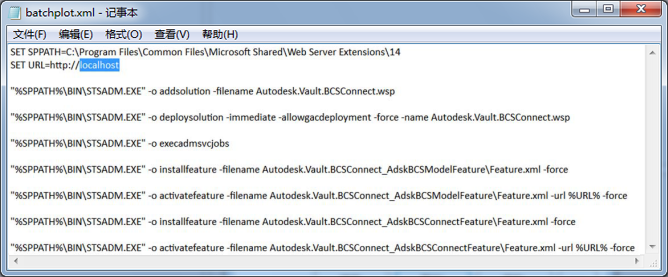
- 如果将 Vault 集成展开到特定站点集合,请修改 deploySite.bat,使其包含指向该站点集合的路径。
服务器名称 = ServerABC
站点集合 = Engineering
设置 URL=http://ServerABC/Sites/Engineering
- 如果更新现有 Vault 连接器的展开,请运行 retractAll.bat,使现有展开做好更新准备。
- 应该在使用“添加列表”创建自定义列表之前完成在本章中概述的 SharePoint 管理员任务。
设置访问权限
您必须配置 Vault 文件的访问权限。如果您使用的是 Vault Professional,您还需要配置变更单和条目的访问权限。
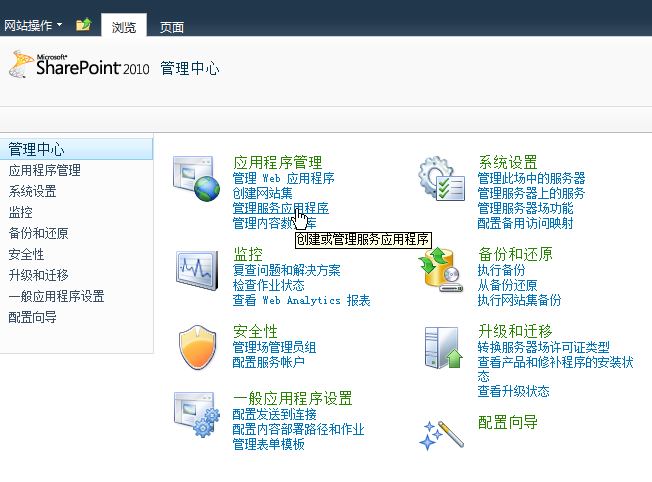
- 启动 SharePoint 2010 管理中心。
- 单击“应用程序管理”下面的“管理服务应用程序”。
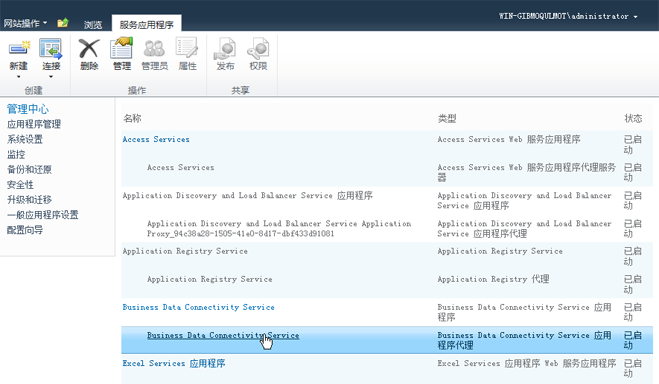
- 单击“Business Data Connectivity Service”。
- 在工具栏的“视图”区域中,单击下拉控件并选择“外部内容类型”。
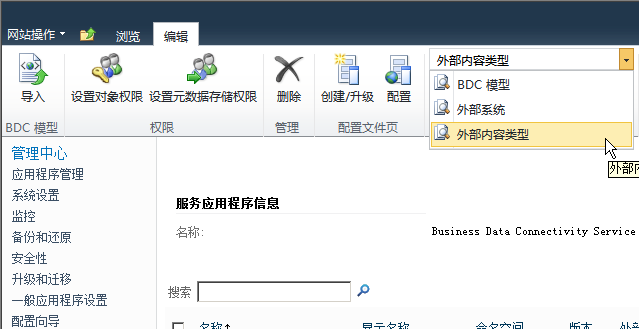
- 选中“AdskVaultFile”复选框。
- 单击“设置对象权限”。
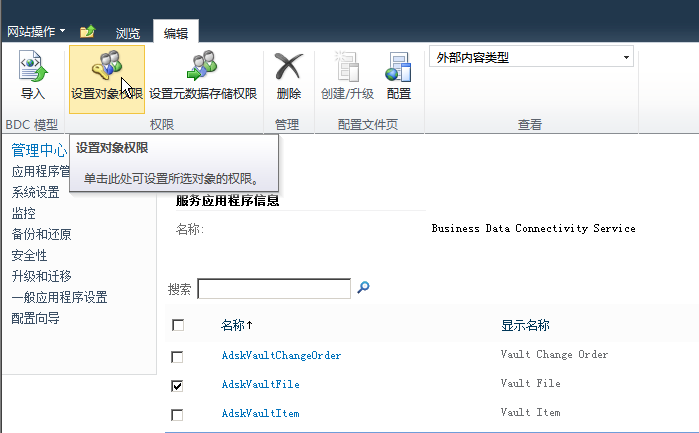
- 添加所有经过验证的用户并选择每个权限框。
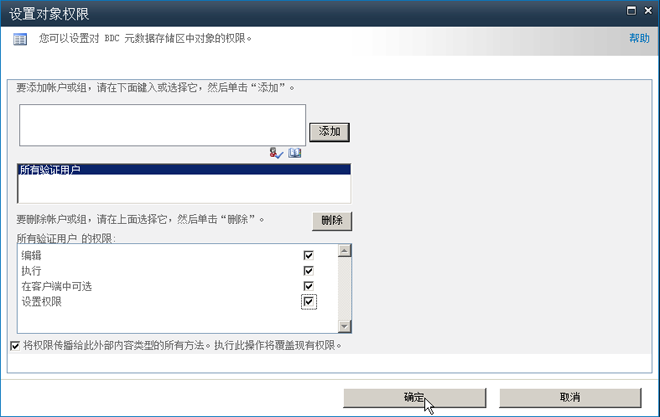
- 单击“确定”。
- 如果使用的是 Vault Professional,请针对 AdskVaultChangeOrder 和 AdskVaultItem 重复步骤 2 和步骤 3。
设置“配置文件页”
必须设置“配置文件页”,以识别 Vault 文件。如果使用的是 Autodesk Vault Professional,您还将需要使变更单和条目可识别。
- 选中“AdskVaultFile”并选择“配置”。如果使用的是 Vault Professional,还要选中“AdskVaultItem”和“AdskVaultChangeOrder”。
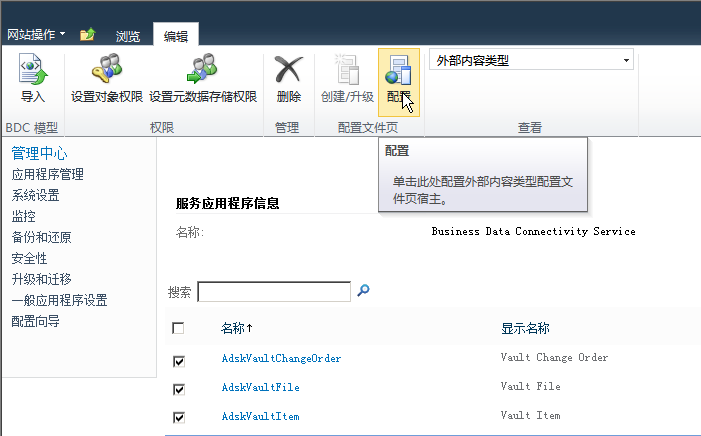
- 在 URL 字段中键入 http://<服务器名称>/
- 单击“确定”。 注: 当重新导入经过修改的 BCS 模型时,下一步中的“创建/升级”是可选的选项。选择此选项可能需要后续手动修改 XSL,才能正确显示缩略图。在本章的“其他主题”部分的“BCS 模型更新之后的缩略图显示问题”子部分中详细介绍了该过程。
- 选中“AdskVaultFile”并单击“创建/升级”。如果使用的是 Vault Professional,还要选中“AdskVaultItem”和“AdskVaultChangeOrder”。
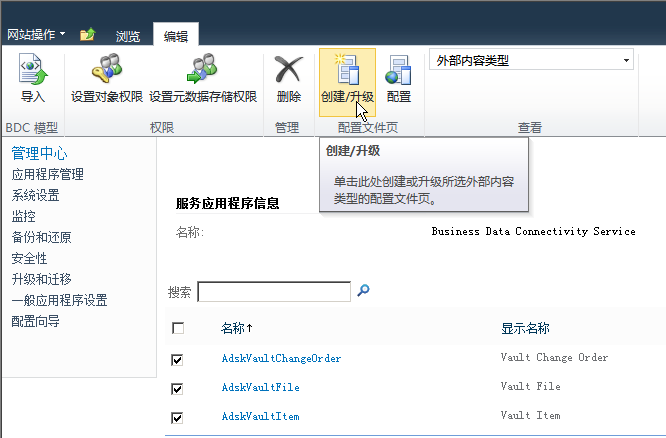
- 单击“确定”。
配置 Vault 登录名
设置“配置文件页”后,必须创建并配置您的 Vault 登录名。访问 Vault 的每位用户都将使用一个 Vault 登录名,因此应该创建一个自定义 Vault 用户。
此用户需要具有对希望 Vault 可以在 SharePoint 中查看的对象的读取访问权限。
- 转至 URL http://<server name>/_layouts/Autodesk.Vault.BCSConnect/VaultSettings.aspx。
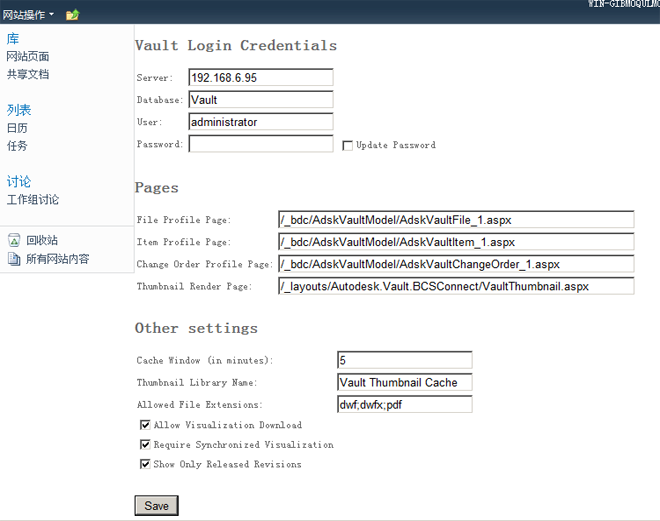
- 填写 Vault 连接信息。
- 服务器名称可以是计算机名称或 IP 地址。
- 仅当您要更改密码时,才选择“更新密码”选项。
- 缓存窗口是指 Vault 缩略图图像在 SharePoint 服务器上缓存的时限。
- 允许的文件扩展名定义了对配置文件页上的源下载和可视化下载选项均可用的文件扩展名。
- 可视化文件是通过 Vault 中独一无二的关系定义的。
- 允许可视化下载可启用下载 Vault 中指定的可视化文件。
- 需要同步可视化可防止下载过期的可视化文件。
- 仅显示已发布的版本可将所有列出和搜索限制为最新发布的版本。如果没有已发布的版本,则不会返回对象。如果当前版本处于“正在工作”或某些其他状态,则将返回最新发布的版本。
- 单击“保存”按钮。
配置 Vault 搜索
设置“配置文件页”并创建 Vaul 登录名之后,必须将 SharePoint 配置为允许 Vault 进行搜索。
-
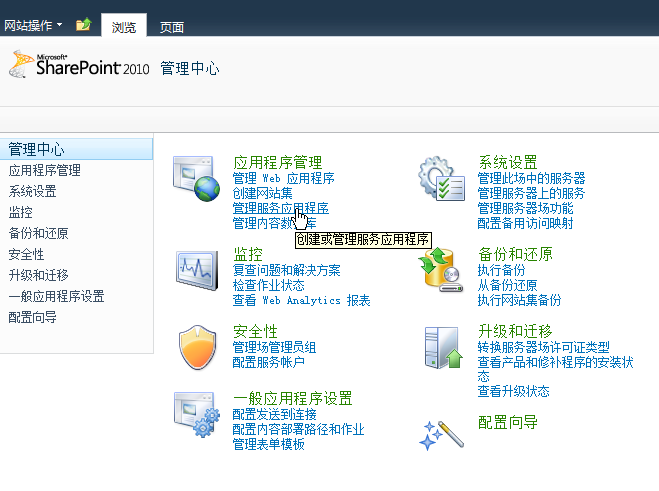
在管理中心中,单击“应用程序管理”下面的“管理服务应用程序”。
-
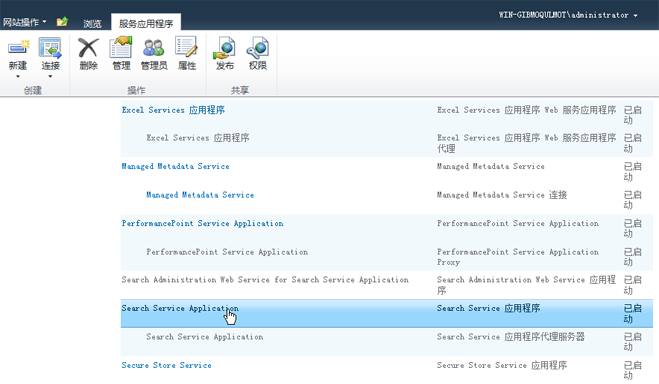
单击“Search Service Application”。
-
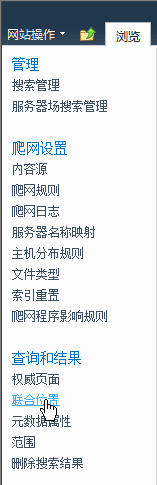
在左侧的“查询和结果”的下面,单击“联合位置”。
-
单击“新建位置”。
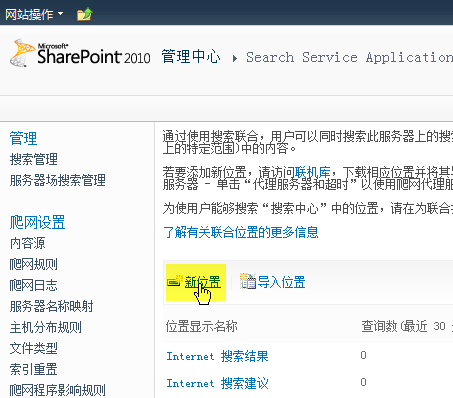
-
填写以下信息:
-
设置位置名称:VaultSearch
-
设置显示名称:Vault 搜索
-
输入说明:Vault 搜索
-
向下滚动至“位置信息”部分。在“位置类型”的下面,选择“OpenSearch 1.0/1.1”单选按钮。
-
在“查询模板”字段中输入以下字符串。提示:从浏览器路径中复制服务器名称。
http://<server_name>/_layouts/Autodesk.Vault.BCSConnect/VaultSearch.asp
x?s={searchTerms}
-
在“联合搜索结果显示元数据”部分的“显示信息”的下面,取消选择“使用默认格式”选项。
-
“使用默认格式”复选框的正下方即是 XSL 部分:用位于安装文件夹中的 searchResult.XSL 的内容替换默认内容。(此步骤提供搜索结果的正确格式。)
-
向下滚动至“指定凭据”部分(位于底部),然后选择“用户”下面的“Kerberos - 自动传递用户凭据”选项。
-
- 单击屏幕底部的“确定”。
快速参考
在展开过程中将创建以下至“Vault 实用程序”页面的链接。
Autodesk Vault 配置页面:
http:// <ServerName>/_layouts/Autodesk.Vault.BCSConnect/VaultSettings.aspx
Autodesk SharePoint 列表创建页面:
http:// <ServerName>/_layouts/Autodesk.Vault.BCSConnect/addVaultlist.aspx
展开并配置 Vault for Sharepoint 2007(仅 Vault 2012 和 2013)
SharePoint 集成将在 SharePoint Server 上安装 DWG iFilter 和 Inventor iFilter。iFilter 从由 Autodesk Vault 上传的文件中提取文件特性及其值。安装 SharePoint 集成后,您可以在 SharePoint 中使用文件特性(例如零件代号、描述或版本)搜索文件。
版本可用性
Autodesk Vault 的特定版本中可提供 Vault for Sharepoint 2007。请参见下表以查看您的 Vault 版本中是否具有此功能。
| 2012 | 2013 | 2014 | |
|---|---|---|---|
| Autodesk Vault Basic |
|
||
| Autodesk Vault Workgroup |
|
||
| Autodesk Vault Collaboration |
|
|
|
| Autodesk Vault Professional |
|
|
|
SharePoint 集成要求
产品要求
-
Autodesk Vault Collaboration,或者 Vault Professional 2012 或 2013。
-
Microsoft SharePoint 2007 SharePoint Standard 或更高版本。
– Business Data Connectivity Service
– Search Service Application
-
Microsoft WSE 3(可以从 Microsoft.com 下载 Web Service Extensions 3)。
操作系统要求
32 位操作系统:
- Windows Server 2003 Standard Edition SP2
- Windows Server 2003 Enterprise Edition SP2
64 位操作系统:
- Windows Server 2003 Standard Edition SP2 x64
- Windows Server 2003 Enterprise Edition SP2 x64
其他组件:
- Microsoft Office SharePoint Server 2007
建议的硬件
- 推荐使用 2.5 千兆赫 (GHz) 或者更高的服务器处理器;3.0 GHz 或者更高的双处理器。
- 1GB 或更高内存;推荐使用 2 GB 内存
- 1GB 磁盘空间
安装 SharePoint 集成
- 在安装之前,请确保:
- 用于托管 SharePoint 服务器的计算机上安装了 Microsoft Office SharePoint Server 2007。
- 已在 SharePoint Server 中创建了共享服务。如果服务器上存在多个共享服务,则将为所有服务安装 SharePoint 集成。
- Office SharePoint Server 搜索服务状态是“已启动”。可以在“SharePoint 管理中心”►“操作”►“服务器上的服务”中将其启动。
- 在“接受许可协议”页面上单击“我接受”,然后单击“下一步”。
- 在“配置和安装”页面上,选择“Autodesk Office SharePoint Server 2007 配置”,然后单击“安装”。
- 安装完成后,单击“完成”。
安装后,配置 SharePoint
- 从 Windows 的“开始”菜单中,选择“所有程序”►“Microsoft Office Server”►“SharePoint 管理中心”。登录到 SharePoint Server 后,从页面左侧的导航窗格选择“共享服务管理”。
- 从“共享服务管理”中选择要配置的共享服务,例如,SharedServices1。
- 在共享服务的主页上,单击“搜索设置”。
- 在“配置搜索设置”页面上,单击内容源和爬网计划链接。
- 在“管理内容源”页面上,单击“启动所有爬网计划”。
- 用户还可以配置爬网计划。有关使内容实现爬网的详细信息,请参见 http://technet.microsoft.com/en-us/library/cc261690(office.12).aspx
有关 Microsoft SharePoint Server 的详细信息,请参见 http://office.microsoft.com/en-us/sharepointserver/FX101211721033.aspx
在托管 Microsoft Office SharePoint Server 2007 软件的相同计算机上安装 Autodesk Data Management Server 的同时也会安装 iFilter。在这种情况下,安装 SharePoint 集成时无法更改与 Autodesk Data Management Server 一起安装的 iFilter 的位置。
如果已经将 Autodesk Data Management Server 和 Autodesk Office SharePoint Configuration 安装在同一计算机上,那么卸载 Autodesk Database Management Server 时,用户需要修复 Autodesk Office SharePoint Configuration 安装。