Část 4 z 5
Po dokončení procházení vyhledejte referenční tabulku (výstupní soubor) a otevřete ji v aplikaci Excel. V tomto souboru můžete přijmout nebo zamítnout opravy referencí navrhované nástrojem Reference Repair.
- Vyhledejte výstupní soubor. Poznámka: Výstupní soubor je vytvořen v umístění, které jste určili v části 2.
Název výstupního souboru má následující formát: <název serveru>_<název databáze úložiště>_<časové razítko dokončení procházení>.xml.
- Otevřete soubor v aplikaci Excel a prohlédněte si výsledky procházení (viz obrázek). Poznámka: Přetažení souboru není podporováno.
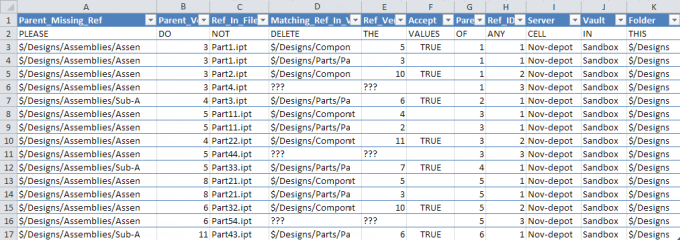 Důležité: Z žádné buňky ve druhém řádku tabulky neodebírejte hodnotu.V následující tabulce se dozvíte, jak správně číst výsledky.
Název sloupce
popisu,
Parent_Missing_Ref
Úplná cesta úložiště k nadřazenému souboru, u kterého chybí reference
Tato hodnota nesmí být upravena.
Parent_Version
Verze nadřazeného souboru, u kterého chybí reference
Tato hodnota nesmí být upravena.
Ref_In_File
Název reference v nadřazeném souboru
Tato hodnota nesmí být upravena.
Matching_Ref_in_Vault
Úplná cesta úložiště ke shodné referenci v úložišti Pokud není nalezena shoda, zobrazí se v buňce hodnota „???“.
Hodnotu v této buňce lze nahradit cestou úložiště k jinému souboru v úložišti.
Ref_Version
Verze souhlasné reference v úložišti
Pokud shodnou referenci nahradíte jiným souborem v úložišti, nahraďte hodnotu v této buňce verzí souboru v úložišti, kterou jste vybrali.
Poznámka: Pokud je datum zařazení verze souboru vybraného v úložišti starší než datum zařazení nadřazené verze, kterou se snažíte opravit, reference nebude opravena.Přijmout
Shodnou referenci lze přijmout zadáním hodnoty TRUE (nerozlišují se malá a velká písmena). Pokud byla v úložišti nalezena jen jedna shodná reference, má automaticky hodnotu TRUE.
Pokud je pro soubory aplikace AutoCAD v úložišti nalezeno více odpovídajících referencí, nástroj může navrhnout konkrétní reference na základě určitých pravidel aplikace AutoCAD.
Navrhovanou referenci je také nutno přijmout zadáním hodnoty TRUE.
Parent_ID
Jedinečný identifikátor jednotlivých nadřazených souborů, u kterých chybí reference Tato hodnota slouží k filtrování, abyste mohli v jednu chvíli pracovat na jednom nadřazeném souboru.
Tato hodnota nesmí být upravena.
Ref_ID
Jedinečný identifikátor jednotlivých chybějících referencí v daném nadřazeném souboru, u kterého chybí reference Tato hodnota slouží k filtrování, abyste mohli v jednu chvíli pracovat na jedné referenci.
Tato hodnota nesmí být upravena.
Server
Název serveru, na kterém bylo spuštěno procházení
Tato hodnota nesmí být upravena.
Vault
Název analyzovaného úložiště
Tato hodnota nesmí být upravena.
Složka
Cesta úložiště k analyzované složce
Tato hodnota nesmí být upravena.
Zdroj
Aplikace, ze které reference pochází (Inventor nebo AutoCAD)
Tato hodnota nesmí být upravena.
Ref_Unique_ID
Jedinečné ID reference nalezené v nadřazeném souboru
Tato hodnota nesmí být upravena.
- Chcete-li navrhované reference přijmout, ve sloupci Přijato zadejte u každé shody hodnotu TRUE (nerozlišují se malá a velká písmena). Poznámka: Pokud byla v úložišti nalezena jen jedna shodná reference, má automaticky hodnotu TRUE. Pokud existuje více referencí a jedna odpovídá cestě souboru, bude u odpovídající reference uvedena hodnota Navrhováno. Pokud žádná reference nemá hodnotu TRUE a žádná není navrhována, nastavte jednu ze shodných verzí na hodnotu TRUE.Důležité: Úpravy provádějte jen ve sloupci Přijmout. Úprava ostatních sloupců by mohla zapříčinit chyby při importu souboru.
- Uložte soubor jako soubor XML. Důležité: Po otevření v aplikaci Excel již soubor nebude mít původní název. Při uložení souboru je nutné jej přejmenovat a vybrat příponu XML.
- Až budete hotovi, přejděte k části 5.