Schritt 2 von 5
Im Dialogfeld Einstellungen können Sie den Speicherort der Inventor-Projektdatei im Tresor sowie den Speicherort der Konfigurations-, Protokoll- und Ausgabedatei festlegen. Sie können auch angeben, ob die Reparaturfunktion ältere Versionen von Dateien oder nur die neuesten Versionen von Dateien verarbeiten soll.
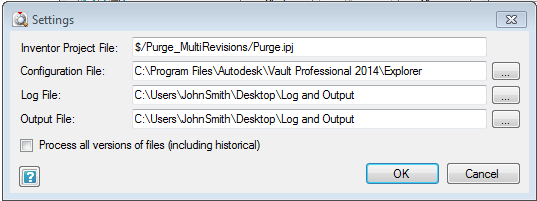
Ändern Sie die folgenden Felder, falls erforderlich. Wenn Sie dies abgeschlossen haben, gehen Sie weiter zu Schritt 3.
Anpassen der Einstellungen für die Referenzreparatur
- Ändern Sie nach Bedarf die in der folgenden Tabelle angegebenen Einstellungen.
Funktion Einstellungen
Details
Inventor-Projektdatei
Speicherort der Inventor-Projektdatei im Tresor.
Dieser Speicherort muss manuell eingegeben werden.
Anmerkung: Die Inventor-Projektdatei muss für die Verarbeitung von Inventor-Dateien angegeben werden.Konfigurationsdatei
Speicherort der Konfigurationsdatei (RepairReferences_UserPreferences.config). Ändern Sie den Speicherort, indem Sie manuell einen neuen Ort eingeben oder auf die Schaltfläche mit den Auslassungszeichen (...) klicken und zu einem neuen Speicherort navigieren.
Die Konfigurationsdatei enthält die Ordner, die erfolgreich geprüft wurden, den Speicherort, in den die Dateien aus dem Tresor zur Verarbeitung heruntergeladen werden, die Eigenschaften, die ein Benutzer für die Anzeige in der Referenztabelle (Ausgabedatei) angeben kann, und die Eigenschaften, die vorgabemäßig angezeigt werden.
Um zusätzliche Eigenschaften anzugeben, gehen Sie zum Abschnitt UDPs der Konfigurationsdatei, und fügen Sie die gewünschte Eigenschaft wie nachfolgend gezeigt hinzu:<UDPs> <string> Part Number </string> </UDPs>
- Leerzeichen in Eigenschaftsnamen werden in der Referenztabelle (Ausgabedatei) durch Unterstriche ersetzt.
- Alle Eigenschaften werden in eine Zeichenfolge konvertiert. Beispielsweise wird eine Datumseigenschaft mit dem Wert 10/24/2012 basierend auf den Datums- und Uhrzeiteinstellungen des Systems in 24. Oktober 2012 umgewandelt.
- Eigenschaften mit Bildern werden nicht unterstützt.
Syntax und Einschränkungen für Eigenschaften in der Konfigurationsdatei
Protokolldatei
Speicherort der Protokolldatei, in der während der Reparatur der Name des Servers und der Datenbank sowie alle Aktivitäten des Dienstprogramms aufgezeichnet werden.
Ändern Sie den Speicherort, indem Sie manuell einen neuen Ort eingeben oder auf die Schaltfläche mit den Auslassungszeichen (...) klicken und zu einem neuen Speicherort navigieren.
Anmerkung: Für jede Prüfung wird eine eigene Protokolldatei erstellt.Der Name der Protokolldatei setzt sich aus dem Servernamen, dem Datenbanknamen und einem Zeitstempel zusammen, der angibt, wann das Protokoll erstellt wurde.
Ausgabedatei
Speicherort der Referenztabellendatei (Ausgabedatei), die die Reference Repair Utility beim Scannen eines Ordners erstellt.
Ändern Sie den Speicherort, indem Sie manuell einen neuen Ort eingeben oder auf die Schaltfläche mit den Auslassungszeichen (...) klicken und zu einem neuen Speicherort navigieren.
Anmerkung: Für jede erfolgreiche Prüfung wird eine eigene Ausgabedatei erstellt.Der Name der Ausgabedatei wird wie folgt angezeigt: <Name des Servers>_<Name der Datenbank>_<Zeitstempel>.xml
Wichtig: Sobald die Datei in Excel geöffnet wird, weist sie nicht mehr den ursprünglichen Namen auf. Wenn Sie die Datei speichern, müssen Sie sie umbenennen. Autodesk empfiehlt, das oben angegebene Benennungsschema zu verwenden, um den Tresor und den Server für den Inhalt der Referenztabelle leichter identifizieren zu können.Kontrollkästchen Alle Versionen von Dateien (einschließlich ältere) verarbeiten
Vorgabemäßig verarbeitet das Reference Repair Utility die folgenden Versionen:
- Neueste Versionen (alle Vault-Editionen)
- Aktuelle Versionen einer Revision
(Vault Workgroup, Collaboration und Professional)
- Versionen im Status Freigegeben
(Vault Workgroup, Collaboration und Professional)
- Versionen, die mit freigegebenen Artikeln verknüpft sind (nur Vault Professional)
Aktivieren Sie dieses Kontrollkästchen, wenn das Reference Repair Utility alle Versionen von Dateien verarbeiten soll. Nachdem das Kontrollkästchen aktiviert wurde, wird diese Einstellung für zukünftige Reparaturen beibehalten, bis Sie die Auswahl ändern.
- Klicken Sie auf OK, um die Einstellungen zu speichern und zum Hauptdialogfeld zurückzugehen.
- Wenn Sie dies abgeschlossen haben, gehen Sie weiter zu Schritt 3.