Schritt 1 von 5
Im ersten Schritt des Arbeitsablaufs Referenzreparatur starten Sie das Reference Repair Utility und konfigurieren Ihre Anmeldedaten. Außerdem müssen Sie einen Tresor bestimmen und den Pfad zu dem Ordner angeben, den Sie auf lose Beziehungen überprüfen möchten. Wenn Sie diese Aktionen abgeschlossen haben, fahren Sie mit Schritt 2 des Arbeitsablaufs fort.
Angeben der Anmeldedaten und des Ordnerpfads für die Prüfung
- Starten Sie das Reference Repair Utility auf der Client-Arbeitsstation.
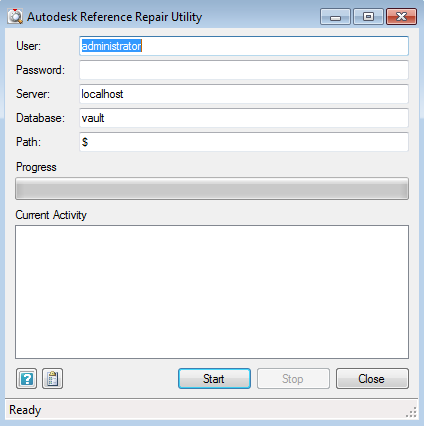
- Geben Sie Ihren Benutzernamen, Ihr Kennwort, den Servernamen und den zu prüfenden Tresor ein.
- Geben Sie den Pfad zu dem Ordner im Tresor ein, den Sie auf lose Beziehungen überprüfen möchten. Anmerkung: Bei dem in der Abbildung oben gezeigten Pfad handelt es sich um einen Tresorpfad (z. B. $/Designs/Baugruppen).
Es werden Dateien im ausgewählten Ordner sowie Dateien in Unterordnern (sofern vorhanden) verarbeitet.
- Klicken Sie auf das Symbol Einstellungen, um das Dialogfeld Einstellungen für das Reference Repair Utility zu öffnen.
- Fahren Sie mit Schritt 2 fort.
Wenn Sie Dateien in einer replizierten Umgebung reparieren, empfiehlt es sich, die Korrektur auf einer Site durchzuführen, um doppelten Aufwand zu vermeiden. Das Reference Repair Utility verarbeitet nur Dateien, die sich auf dieser Site befinden. Dateien, die noch nicht repliziert sind, werden nicht verarbeitet.