Schritt 4 von 5
Nachdem die Prüfung abgeschlossen ist, suchen Sie die Referenztabelle (Ausgabedatei), und öffnen Sie sie in Excel. In dieser Datei können Sie Referenzen, die das Reference Repair Utility gefunden hat und zur Reparatur vorschlägt, akzeptieren oder ablehnen.
- Suchen Sie die Ausgabedatei. Anmerkung: Die Ausgabedatei wird unter dem Speicherort erstellt, den Sie in Schritt 2 festgelegt haben.
Der Name der Ausgabedatei wird wie folgt angezeigt: <Name des Servers>_<Name der Vault-Datenbank>_<Zeitstempel bei Beendigung der Prüfung>.xml
- Öffnen Sie die Datei in Excel, und sehen Sie sich die Prüfungsergebnisse an (siehe Abbildung). Anmerkung: Ziehen und Ablegen der Datei wird nicht unterstützt.
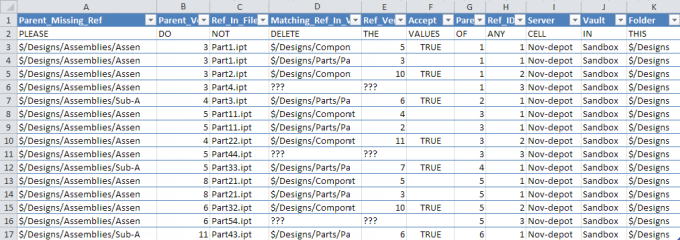 Wichtig: Entfernen Sie keine Werte aus Zellen in der zweiten Zeile der Tabelle.In der folgenden Tabelle finden Sie weitere Informationen zum Lesen der Ergebnisse.
Spaltentitel
Beschreibung
Parent_Missing_Ref
Vollständiger Vault-Pfad der übergeordneten Datei mit der fehlenden Referenz.
Dieser Wert darf nicht bearbeitet werden.
Parent_Version
Version der übergeordneten Datei mit der fehlenden Referenz.
Dieser Wert darf nicht bearbeitet werden.
Ref_In_File
Name der Referenz in der übergeordneten Datei.
Dieser Wert darf nicht bearbeitet werden.
Matching_Ref_in_Vault
Vollständiger Vault-Pfad zur übereinstimmenden Referenz in Vault. Wird keine Übereinstimmung in Vault gefunden, so wird in dieser Zelle ein ??? angezeigt.
Der Wert in dieser Zelle kann durch den Vault-Pfad zu einer anderen Datei in Vault ersetzt werden.
Ref_Version
Version der übereinstimmenden Referenz in Vault.
Wenn Sie die übereinstimmende Referenz durch eine andere Datei in Vault ersetzen, müssen Sie den Wert in dieser Zelle durch die Version der in Vault ausgewählten Datei ersetzen.
Anmerkung: Die Referenz wird nicht repariert, wenn das Eincheckdatum der Version der aus Vault ausgewählten Datei älter als das Eincheckdatum der übergeordneten Version ist, die Sie versuchen zu reparieren.Accept
Sie können die übereinstimmende Referenz akzeptieren, indem Sie True (Groß-/Kleinschreibung muss nicht beachtet werden) eingeben. Wird nur eine einzige übereinstimmende Referenz im Tresor gefunden, so wird der zugehörige Wert automatisch auf True gesetzt.
Wenn bei AutoCAD-Dateien mehrere übereinstimmende Verweise in Vault gefunden wurden, schlägt das Dienstprogramm möglicherweise einen bestimmten Verweis basierend auf·AutoCAD-Regeln vor.
Eine vorgeschlagene Referenz muss noch akzeptiert werden, indem der Wert auf True gesetzt wird.
Parent_ID
Eindeutige ID für jede übergeordnete Datei, bei der eine Referenz fehlt. Sie können diesen Wert verwenden, um die übergeordneten Dateien zu filtern und eine nach der anderen abzuarbeiten.
Dieser Wert darf nicht bearbeitet werden.
Ref_ID
Eindeutige ID für jede fehlende Referenz in einer übergeordneten Datei mit fehlenden Referenzen. Sie können diesen Wert verwenden, um die Referenzen zu filtern und eine nach der anderen abzuarbeiten.
Dieser Wert darf nicht bearbeitet werden.
Server
Name des Servers, auf dem die Prüfung ausgeführt wurde.
Dieser Wert darf nicht bearbeitet werden.
Vault
Name des geprüften Tresors.
Dieser Wert darf nicht bearbeitet werden.
Folder
Vault-Pfad für den geprüften Ordner.
Dieser Wert darf nicht bearbeitet werden.
Source
Anwendung (Inventor/AutoCAD), in der die Referenz erstellt wurde.
Dieser Wert darf nicht bearbeitet werden.
Ref_Unique_ID
Eindeutige ID für die Referenz, die in der übergeordneten Datei gefunden wird.
Dieser Wert darf nicht bearbeitet werden.
- Sie können vorgeschlagene Referenzen akzeptieren, indem Sie bei jeder Übereinstimmung True (Groß-/Kleinschreibung muss nicht beachtet werden) in die Spalte Accept eingeben. Anmerkung: Wird nur eine einzige übereinstimmende Referenz im Tresor gefunden, so wird der zugehörige Wert automatisch auf True gesetzt. Wenn es mehrere Referenzen gibt, von denen eine mit dem Pfad in der Datei übereinstimmt, so wird für die übereinstimmende Referenz der Wert Suggested bereitgestellt. Wenn keine Referenz auf True gesetzt wird und keine Vorschläge gemacht werden, setzen Sie eine der übereinstimmenden Versionen auf True.Wichtig: Änderungen dürfen nur in der Spalte Accept vorgenommen werden. Wenn Sie andere Spalten ändern, können beim Importieren der Datei Fehler auftreten.
- Speichern Sie die Datei als XML-Datei. Wichtig: Sobald die Datei in Excel geöffnet wird, weist sie nicht mehr den ursprünglichen Namen auf. Wenn Sie die Datei speichern, müssen Sie sie umbenennen und die Dateierweiterung .xml auswählen.
- Wenn Sie dies abgeschlossen haben, gehen Sie weiter zu Schritt 5.