No Revit, é possível pesquisar ou procurar no Vault por tipos de família do Revit e carregá-los no projeto atual. Carregar família suporta arquivos de tipo .rfa com ou sem os catálogos de tipo.
Carregar família a partir do Vault
- Abra o projeto com o Revit e efetue o login no Vault.
- Selecione Carregar família da faixa de opções do Autodesk Vault.
 Nota: A imagem exibe a caixa de diálogo Carregar família do Autodesk Vault Professional 2014.
 - Na caixa de diálogo Carregar família, você pode executar as seguintes tarefas:
- Pesquisar tipos de família (somente Revit 2014) – É possível pesquisar tipos de famílias com base em categorias, arquivos de família ou ao inserir uma sequência de texto no campo de pesquisa.
 Nota: O Serviço de indexação do Revit deve ser ativado por um administrador no ADMS Console para que você possa pesquisar tipos de família.
Consulte a seção seguinte, Pesquisar arquivos de família Revit, para obter detalhes sobre a criação de critérios de pesquisa.
- Procurar tipos de família com base no arquivo de família – É possível procurar os tipos de família no Vault ao clicar em um arquivo de família e fazer uma busca detalhada até encontrar o tipo de família que deseja carregar.
- Pesquisar no Vault – É possível localizar um determinado arquivo ao clicar no botão Localizar
 e inserir os critérios de pesquisa na caixa de diálogo Pesquisar.
 Consulte Pesquisar Vault para obter mais informações sobre a criação de critérios de pesquisa.
- Pesquisar tipos de família (somente Revit 2014) – É possível pesquisar tipos de famílias com base em categorias, arquivos de família ou ao inserir uma sequência de texto no campo de pesquisa.
- Selecione um ou mais tipos de família e clique em Carregar.
Carregar arquivos .adsk
- Clique em Abrir no Vault na faixa de opções do Vault no Revit.
- Navegue até o arquivo .adsk que deseja abrir e clique em OK.
O download do arquivo é feito do Vault e convertido em um arquivo .rfa com o mesmo nome.
O botão Carregar no projeto fica realçado na guia Criar da faixa de opções do Revit.

- Clique em Carregar no projeto na guia Criar da faixa de opções do Revit.
Arquivos do tipo .adsk devem ser abertos no Vault e convertidos em arquivos .rfa antes que possam ser carregados em um projeto.
O arquivo .rfa é carregado no projeto atual.
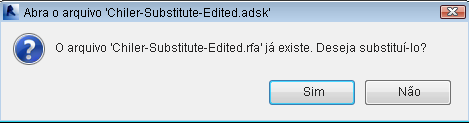
Clique em Sim para substituir quaisquer alterações feitas no arquivo na unidade local ou clique em Não para cancelar.
Procurar arquivos de família Revit (somente Vault Professional 2014)
É possível pesquisar um determinado tipo de família e carregar os tipos em um arquivo de projeto do Revit ou um arquivo de família do Revit usando a caixa de diálogo Carregar família no Vault.
Noções básicas sobre a interface do usuário de Pesquisar arquivos de família
A operação Pesquisar arquivos de família do Revit permite localizar rapidamente tipos de família em múltiplos arquivos de família.
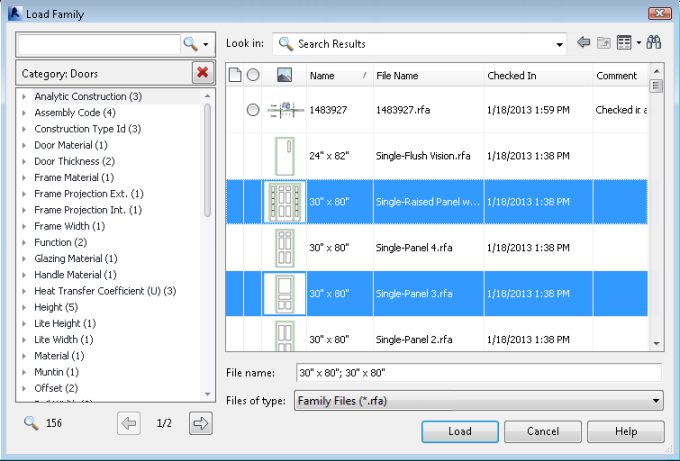
Compreender como funciona a interface de pesquisa ajudará você a obter o máximo proveito desta funcionalidade.
|
Operação |
Descrição |
|---|---|
|
Caixa Pesquisa de conteúdo
|
A caixa Pesquisa de conteúdo permite que você realize uma pesquisa por palavra-chave. As palavras-chave podem ser um valor ou um parâmetro que foi indexado dos arquivos de família do Revit inseridos no Vault. É possível inserir uma palavra única ou múltiplas palavras. Se múltiplas palavras forem inseridas, todas devem existir como parte dos parâmetros de família. |
|
Barra de endereços
|
Exibe a pasta atual quando você procura arquivos. Quando você seleciona um arquivo de família específico, a barra de endereços exibe o termo Resultados da pesquisa e os resultados são exibidos na grade abaixo.
Nota: Quando a barra de endereços é alterada de Resultados da pesquisa para uma pasta, todos os parâmetros são apagados.
|
|
lista de condições de pesquisa
|
Cada vez que você seleciona ou digita um valor de parâmetro no campo de pesquisa, o valor é adicionado à lista de condições de pesquisa. Quando você seleciona uma categoria na lista padrão, a lista de condições de pesquisa é atualizada com esse valor: Categoria: Nome de categoria. Por exemplo, se você seleciona a categoria Portas, a lista de condições de pesquisa exibe Categoria: Portas como um de seus valores. Os valores de pesquisa podem ser removidos a qualquer momento e em qualquer ordem. Quando você remove um valor, os resultados da pesquisa na grade são atualizados para coincidir com os parâmetros restantes. |
|
Lista de parâmetros disponíveis
|
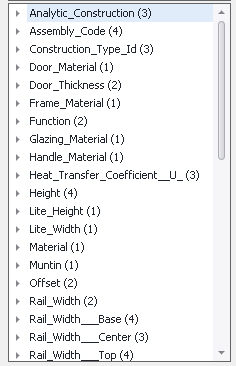
Antes de você iniciar a pesquisa, a lista de parâmetros exibe as Categorias de tipo de todas as Famílias armazenadas no Vault. Quando uma categoria é selecionada, os parâmetros associados a ela são exibidos. Um número ao lado do parâmetro indica o número de valores para aquele parâmetro. Os valores disponíveis para o parâmetro são listados como filhos do parâmetro, e um número é exibido ao lado de cada valor indicando quantos tipos de família serão exibidos se o valor for selecionado. |
|
Grade
|
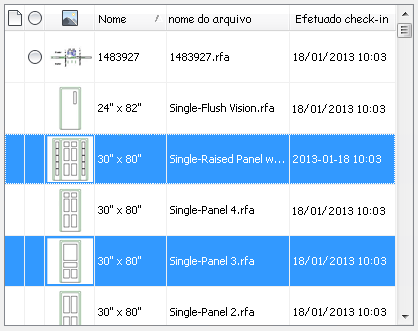
A grade exibe os tipos de família do Revit que cumprem os parâmetros de pesquisa atual. Selecione um tipo de Família do Revit para carregá-lo.
Nota: Se você selecionar um tipo de família do Revit, a Lista de condições de pesquisa será atualizada para incluir o nome do arquivo de família (por exemplo, Arquivo:Nomedoarquivo.rfa).
|
|
Número de resultados
|
O número de tipos de família nos resultados da pesquisa atual é exibido na janela de número de resultados. Quando os parâmetros de pesquisa são alterados, este número é atualizado para refletir o novo número de tipos da família retornados. |
|
Controle de página
|
O controle de página permite navegar pelos resultados da grade. A grade exibe até 100 resultados de cada vez. |




Tarefas de pesquisa
A lista a seguir contém tarefas de pesquisa que podem ser executadas com a operação Pesquisar do complemento Revit Vault.
- Pesquisar em todos os arquivos de família no vault
- Pesquisar dentro de uma categoria
- Pesquisar dentro de um arquivo de família específico
- Pesquisar por parâmetros em tipos de família utilizando uma sequência de pesquisa
- Pesquisar usando uma combinação de categoria e sequências de pesquisa
Pesquisar em todos os arquivos de família no Vault
- Inicie a caixa de diálogo Carregar família.
- Insira uma sequência de pesquisa no campo de pesquisa.
A sequência inserida é adicionada à lista de parâmetros pesquisados. A grade exibe todos os tipos de famílias no Vault que coincidem com a sequência de pesquisa. Uma lista de parâmetros disponíveis para os tipos de famílias na grade é exibida na lista de parâmetros.
- Selecione um ou mais tipos de família na grade e clique em Carregar.
Pesquisar dentro de uma categoria
- Inicie a caixa de diálogo Carregar família.
- Selecione um tipo de categoria para procurar.
A categoria selecionada é adicionada à lista de condições de pesquisa. A grade exibe todos os tipos de família que coincidem com a categoria selecionada. Uma lista de parâmetros disponíveis para os tipos de família na grade é exibida na lista de parâmetros disponíveis.
- Selecione um parâmetro da lista de parâmetros disponíveis para refinar ainda mais a pesquisa.
A grade exibe todos os tipos de famílias que coincidem com os parâmetros selecionados e a lista de parâmetros disponíveis é atualizada para exibir somente os parâmetros disponíveis para os resultados exibidos na grade.
- Selecione um ou mais tipos de família na grade e clique em Carregar.
Pesquisa de texto com a lista de condições de pesquisa
- Inicie a caixa de diálogo Carregar família.
- Insira uma sequência de pesquisa no campo de pesquisa.
A sequência inserida é adicionada à lista de condições de pesquisa. A grade exibe todos os tipos de família que coincidem com a categoria selecionada e a sequência de pesquisa. Uma lista de parâmetros disponíveis para os tipos de família na grade é exibida na lista de parâmetros disponíveis.
- Selecione um parâmetro e um valor na lista de parâmetros disponíveis para refinar ainda mais a pesquisa.
A grade exibe todos os tipos de famílias que coincidem com os parâmetros selecionados e a lista de parâmetros disponíveis é atualizada para exibir somente os parâmetros disponíveis para os resultados exibidos na grade.
- Selecione um ou mais tipos de família na grade e clique em Carregar.
Selecionar um tipo de família a partir de um arquivo
- Inicie a caixa de diálogo Carregar família.
- No painel da direita, selecione um arquivo rfa do Revit a partir do qual você deseja selecionar um tipo de família.
O arquivo rfa do Revit é adicionado à lista de condições de pesquisa, e a grade exibe todos os tipos de família associados ao arquivo selecionado. Uma lista de parâmetros disponíveis para os tipos de famílias na grade é exibida na lista de parâmetros.
- Selecione um ou mais tipos de família na grade e clique em Carregar.
Utilizar um parâmetro de pesquisa com um único arquivo
- Inicie a caixa de diálogo Carregar família.
- Selecione um arquivo rfa do Revit a partir do qual você deseja selecionar um tipo de família.
A grade exibe todos os tipos de família associados ao arquivo selecionado. Uma lista de parâmetros disponíveis para os tipos de famílias na grade é exibida na lista de parâmetros.
- Adicione quaisquer parâmetros adicionais à lista de parâmetros pesquisados.
A grade exibe todos os tipos de família que coincidem com os parâmetros selecionados e a lista é atualizada para exibir somente os parâmetros disponíveis para os resultados exibidos na grade.
- Selecione um ou mais tipos de família na grade e clique em Carregar.
Remover um valor da lista de condições de pesquisa
- Clique no botão excluir
 ao lado de qualquer valor na lista de condições de pesquisa para removê-lo.
 Se houver quaisquer parâmetros restantes, a grade atualizará todos os tipos de família que coincidirem com os demais parâmetros de pesquisa. A lista de parâmetros disponíveis também é atualizada.
Salvar uma pesquisa
- Inicie a caixa de diálogo Carregar família.
- Execute uma pesquisa digitando no campo de pesquisa ou selecionando uma categoria na lista de tipos de categoria.
- Clique no botão suspenso junto à caixa de texto de pesquisa e selecione Salvar essa pesquisa.
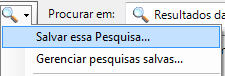
A configuração de pesquisa é salva.
Carregar uma pesquisa
- Inicie a caixa de diálogo Carregar família.
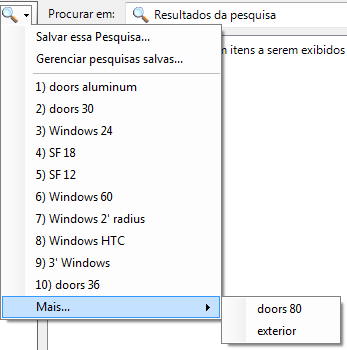
- Clique na seta suspensa ao lado da caixa de texto de pesquisa e, a seguir, selecione a pesquisa salva que deseja carregar.
Gerenciar pesquisas salvas
- Inicie a caixa de diálogo Carregar família.
- Clique na seta suspensa ao lado da caixa de texto de pesquisa e selecione Gerenciar pesquisas salvas.
A caixa de diálogo Gerenciar pesquisas salvas é aberta.
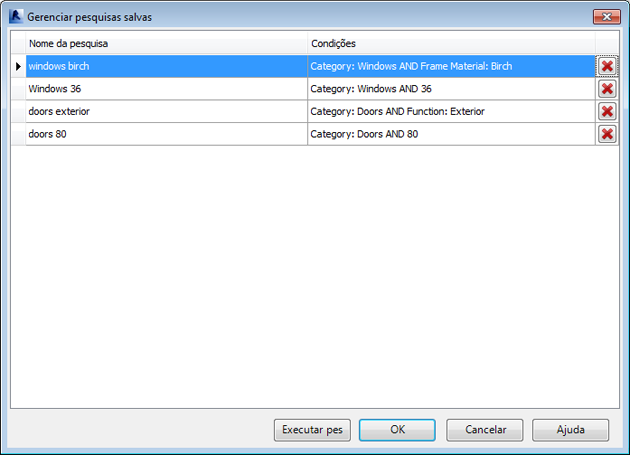
- Para renomear uma pesquisa salva, clique no campo do nome e altere o texto.
- Se desejar excluir uma pesquisa, clique no botão excluir ao lado da linha da pesquisa.
- Clique em OK para salvar as alterações e fechar a caixa de diálogo Gerenciar pesquisas salvas.
Clique em Executar pesquisa para executar a pesquisa selecionada.
Clique em Cancelar a qualquer momento para sair sem salvar.
Personalizar a caixa de diálogo Carregar família
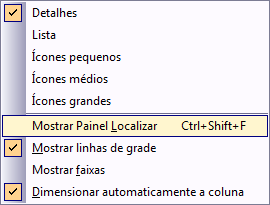
É possível personalizar as colunas da caixa de diálogo Carregar família no Autodesk Vault 2013 e 2014. As novas colunas suportam uma visualização em miniatura. Também é possível executar uma pesquisa dentro da grade. Para acessar a barra de pesquisa, clique com o botão direito do mouse na grade e selecione Mostrar painel localizar.