Barra degli strumenti Visualizzazione
La barra degli strumenti Visualizzazione consente di modificare la visualizzazione della superficie. Per aprirla, fare clic sulla  barra degli strumenti Visualizzazione nella barra degli strumenti Ottimizzazione.

I temi e le diverse viste sono suddivisi nelle quattro categorie definite di seguito.
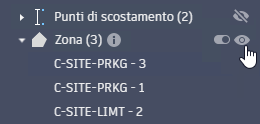
Suggerimento: In alcuni casi, può essere utile non visualizzare l'oggetto scarpata nella visualizzazione. È possibile nascondere oggetti o tipi di oggetto nel Browser oggetti scarpata. Espandere il browser fino al nodo che si desidera nascondere e posizionare il cursore su di esso. Selezionare l'icona Visibilità per nasconderlo. Selezionarla nuovamente per visualizzarlo.
Risultato
Nelle viste Risultato vengono visualizzati dati specifici per l'analisi. Quando si utilizzano le viste Risultato, non è possibile selezionare un tema o una topologia. Per utilizzare temi e topologie, è necessario disattivare le viste Risultato selezionando  Nessuno.
 Sterro-riporto
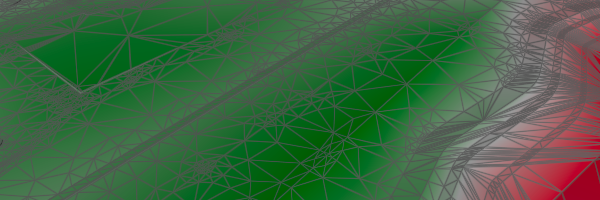
La vista Sterro-riporto visualizza i triangoli di superficie come sterro o riporto nel processo di ottimizzazione. Questa visualizzazione mostra il grado di lavori di sterro che sarà interessato. I triangoli di superficie in un'area di taglio sono visualizzati in rosso. I triangoli in un'area di riempimento sono visualizzati in verde. I colori diventano più scuri man mano che aumenta il numero di modifiche apportate alla quota altimetrica della superficie. I triangoli grigi rappresentano l'assenza di modifiche nella quota altimetrica.
La legenda mostra la profondità massima nella parte superiore e la profondità minima nella parte inferiore.
 Violazioni
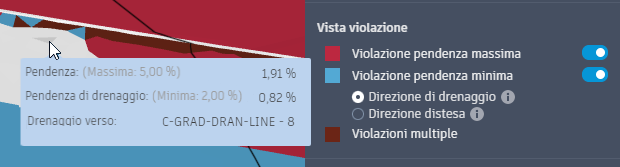
La Vista violazioni mostra i triangoli non ancora ottimizzati di cui soddisfare i vincoli e gli obiettivi del progetto in granata o in rosso. Posizionare il cursore su un triangolo rosso per visualizzare i dati sulla violazione. Per ulteriori informazioni, vedere Viste violazioni.
La legenda non è utilizzata nella Vista violazioni.
Tema
Il tema visualizza la superficie colorando i triangoli di superficie in base a tratti specifici quali quota altimetrica, pendenza o direzione. Il tema può utilizzare una delle due opzioni di topologia.
 Quota altimetrica
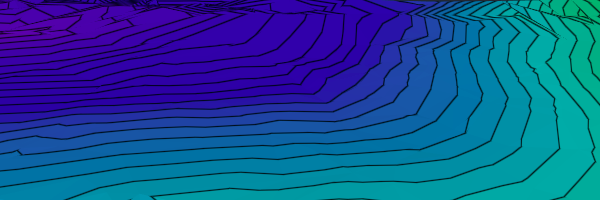
I triangoli di superficie in una vista Quota altimetrica sono codificati con colori in base alla quota altimetrica. Il viola rappresenta la quota altimetrica più bassa e il rosso quella più alta.
La legenda mostra i colori rispetto alla quota altimetrica effettiva nella vista Quota altimetrica.
 Costante
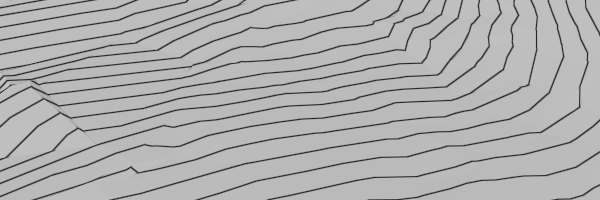
I triangoli di superficie in una vista costante sono in grigio uniforme, indipendentemente dalla loro quota altimetrica. Questa vista è utile per visualizzare le linee di contorno e i wireframe durante l'ottimizzazione.
La legenda non viene utilizzata nella vista costante.
 Scala di grigi
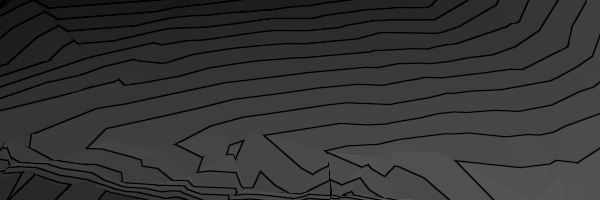
I triangoli di superficie in una vista in scala di grigi sono codificati in base alla quota altimetrica. Il nero rappresenta la quota altimetrica più bassa e il bianco quella più alta. I grigi diventano progressivamente più chiari con l’aumentare della quota altimetrica. La scala di grigi è utile quando occorre creare un contrasto nella quota altimetrica.
La legenda mostra le quote altimetriche rispetto al grigio rappresentativo nella vista Scala di grigi.
 Pendenza
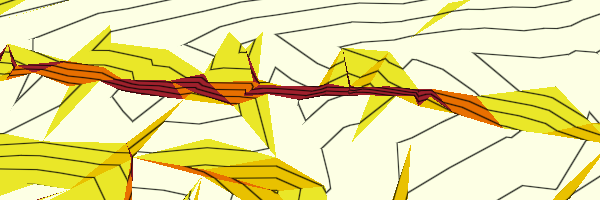
I triangoli di superficie in una vista Pendenza sono codificati con colori in base alla percentuale della loro pendenza.
La legenda mostra l'intervallo percentuale di pendenza in relazione al colore nella vista Pendenza. È possibile modificare il numero di intervalli, il loro peso percentuale e colore nella finestra di dialogo Impostazioni di visualizzazione.
 Aspetto
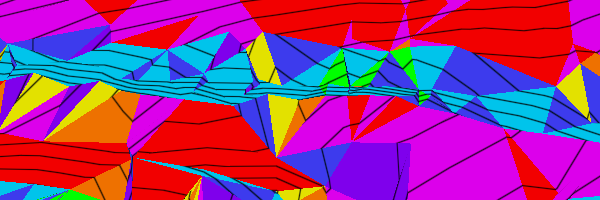
I triangoli di superficie in una vista Aspetto sono codificati con colori in base alla percentuale della loro pendenza.
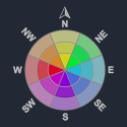
La vista Aspetto non ha una legenda della barra. Utilizza una rosa dei venti con codifica a colori per rappresentare la direzione della pendenza dei triangoli di superficie. Secondo questo schema, il nord è giallo, l'est è blu, il sud è viola e l'ovest è rosso. I colori si uniscono uniformemente intorno alla rosa dei venti.
Topologia
La topologia specifica come devono essere visualizzate le linee di superficie nel tema selezionato. Selezionare Contorni o Wireframe.
 Curve di livello
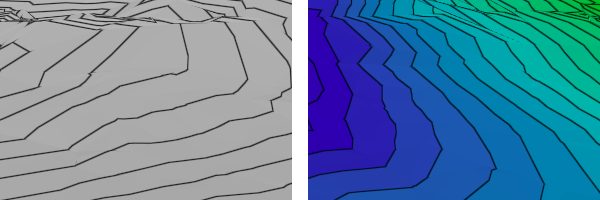
Le curve di livello indicano le modifiche di quota altimetrica della superficie. Possono essere applicate a qualsiasi tema, come mostrato nelle immagini precedenti. I contorni sono stati applicati ad una vista costante a sinistra e ad una vista di quota altimetrica a destra.
È possibile modificare la quota altimetrica di base e gli intervalli delle curve di livello nella finestra di dialogo Impostazioni di visualizzazione.
 Wireframe
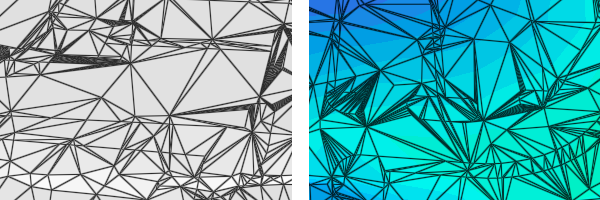
I wireframe visualizzano i triangoli di superficie lungo la superficie. Possono essere applicate a qualsiasi tema, come mostrato nelle immagini precedenti. I wireframe sono stati applicati ad una vista costante a sinistra e ad una vista di quota altimetrica a destra.
Idrologia
Idrologia consente di applicare la visualizzazione di drenaggio alla vista Risultato o Tema. Disabilitare Idrologia selezionando Nessuno.
 Vettori di direzione
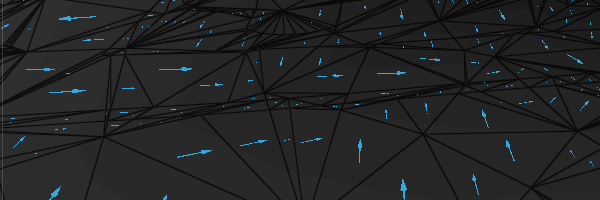
I vettori di direzione si sovrappongono ai triangoli di superficie con frecce che indicano la direzione di drenaggio desiderata per ogni triangolo. Le frecce sono orientate verso la linea di drenaggio più vicina o il punto più basso più vicino.
L'esempio di cui sopra è visualizzato su un tema in scala di grigi per creare contrasto.