Docs - Blocco dei file
- Cos'è il blocco dei file?
- Icone di stato di blocco dei file
- Blocco e sblocco manuale dei file
- Blocco e sblocco automatico dei file
- Identificazione di file bloccati
Cos'è il blocco dei file?
Il blocco dei file è una funzionalità fornita in Autodesk Docs per impedire la modifica simultanea di uno stesso file da parte di più processi o utenti.
- Per ulteriori informazioni, vedere la pagina della Guida di Autodesk Docs Blocco di file.
In Desktop Connector si tenterà di bloccare automaticamente un file all'apertura e quindi di sbloccarlo automaticamente alla chiusura. Quando un file è bloccato, è temporaneamente riservato all'utilizzo esclusivo da parte di un solo utente, impedendo ad altri utenti di apportare modifiche in conflitto.
Il blocco automatico dei file è progettato per bloccare solo il file aperto direttamente. I file a cui viene fatto riferimento nel file che si sta aprendo NON verranno bloccati.
Icone di stato di blocco dei file
Nella colonna dell'attributo Stato viene visualizzata un'icona di blocco per indicare se il file è stato bloccato dall'utente o da un altro membro.
|
Icona |
Etichetta |
Descrizione |
|---|---|---|
 |
Bloccato dall'utente |
Il file è stato bloccato dall'utente. Gli altri membri possono aprire il file in sola lettura, tuttavia non possono modificarne il contenuto mentre è bloccato. |
 |
Bloccato da un altro membro |
Questo file è bloccato da un altro membro del progetto. È possibile aprire il file in sola lettura, tuttavia non è possibile modificarne il contenuto mentre è bloccato. |
Blocco e sblocco manuale dei file
A partire da Desktop Connector versione 16.10.x (e successive), è possibile bloccare o sbloccare manualmente i file direttamente da Esplora file di Windows.
- È possibile bloccare o sbloccare un solo file alla volta, la selezione multipla non è supportata.
- Un utente può sbloccare solo i file che ha bloccato in precedenza. Se si dispone dell'autorizzazione di sostituzione dell'amministratore per sbloccare i file bloccati da altri utenti, è possibile scegliere "Visualizza in linea" e sbloccare il file dall'interfaccia Web di Autodesk Docs.
- Il comando Blocca/Sblocca non verrà visualizzato per i file con un percorso lungo. Vedere Flussi di lavoro non supportati per percorsi lunghi.
- Per ulteriori informazioni, vedere Comandi di Desktop Connector attivabili con il pulsante destro del mouse.
Fare clic con il pulsante destro del mouse su un file e scegliere Blocca/Sblocca dal menu di Desktop Connector (visualizzato in Windows 10).
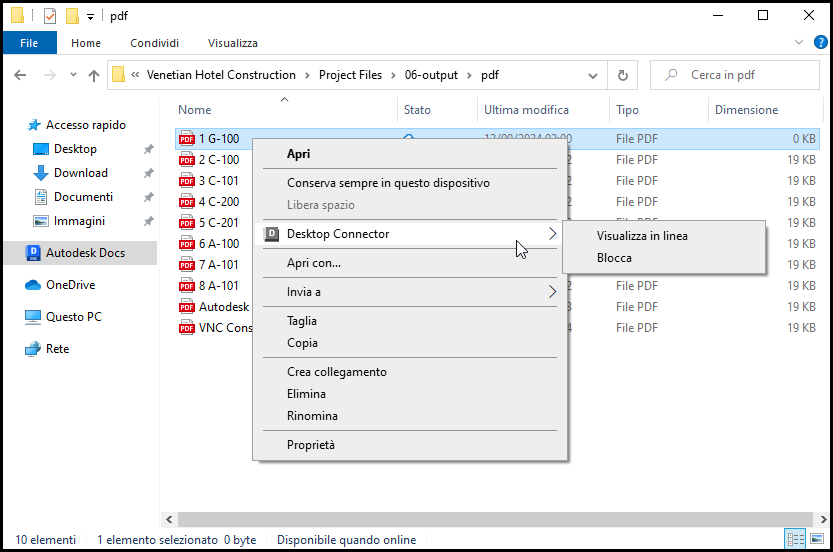
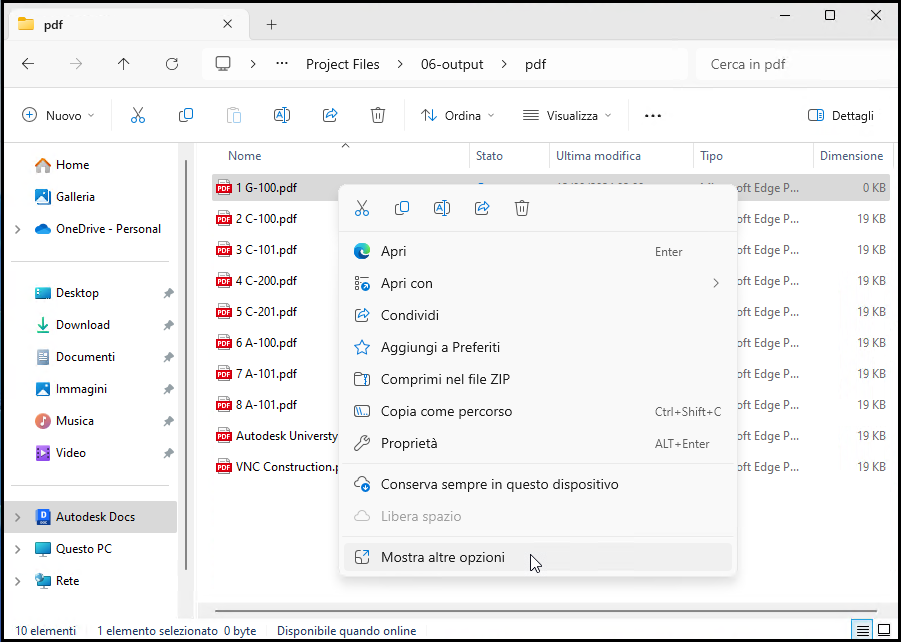
Per accedere al menu di Desktop Connector in Windows 11, scegliere per prima cosa "Mostra più opzioni". In alternativa, tenere premuto il tasto MAIUSC e fare clic con il pulsante destro del mouse per visualizzare il menu contestuale completo in Esplora risorse senza dover fare clic su "Mostra più opzioni".
Blocco e sblocco automatico dei file
Quando un membro apre un file, questo viene bloccato automaticamente per impedire ad altri membri di apportare modifiche in conflitto allo stesso file. Se si apre un file bloccato da un altro utente, in Desktop Connector il file locale verrà impostato come di sola lettura per impedire l'esecuzione di modifiche.
Il supporto del blocco automatico dei file può variare a seconda del modo in cui il programma di creazione apre i file.
- In Desktop Connector non è possibile bloccare automaticamente i file (.pdf, .ppt, .txt) quando vengono aperti in programmi quali Bluebeam Revu, Adobe Acrobat, PowerPoint e Blocco note. Per queste applicazioni, non verrà applicato alcun blocco all'apertura. Al salvataggio del file potrebbe essere applicato un blocco, che verrà poi rimosso di nuovo rapidamente. Per questi tipi di file (.pdf, .ppt, .txt), è consigliabile applicare manualmente un blocco prima di aprirli per apportare modifiche.
Se con Desktop Connector non è possibile bloccare il file in Autodesk Docs, è possibile che venga visualizzato il seguente avviso:
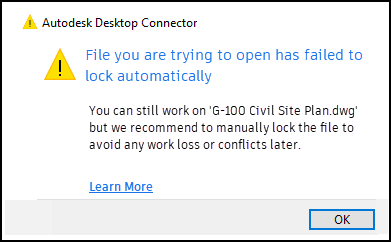
Se un file non viene bloccato automaticamente all'apertura, è consigliabile bloccarlo manualmente prima di eseguire la modifica per evitare conflitti.
- Per ulteriori informazioni sui caricamenti non riusciti a causa di conflitti, vedere Risoluzione dei conflitti di file e cartelle.
Se un file non viene sbloccato automaticamente alla chiusura, l'utente che lo ha bloccato può sbloccare manualmente il file.
Se si chiude Desktop Connector mentre i file sono aperti in programmi di creazione come AutoCAD, il riavvio di Desktop Connector non sbloccherà automaticamente tali file. In questi casi, il file dovrà essere sbloccato manualmente.
Identificazione di file bloccati
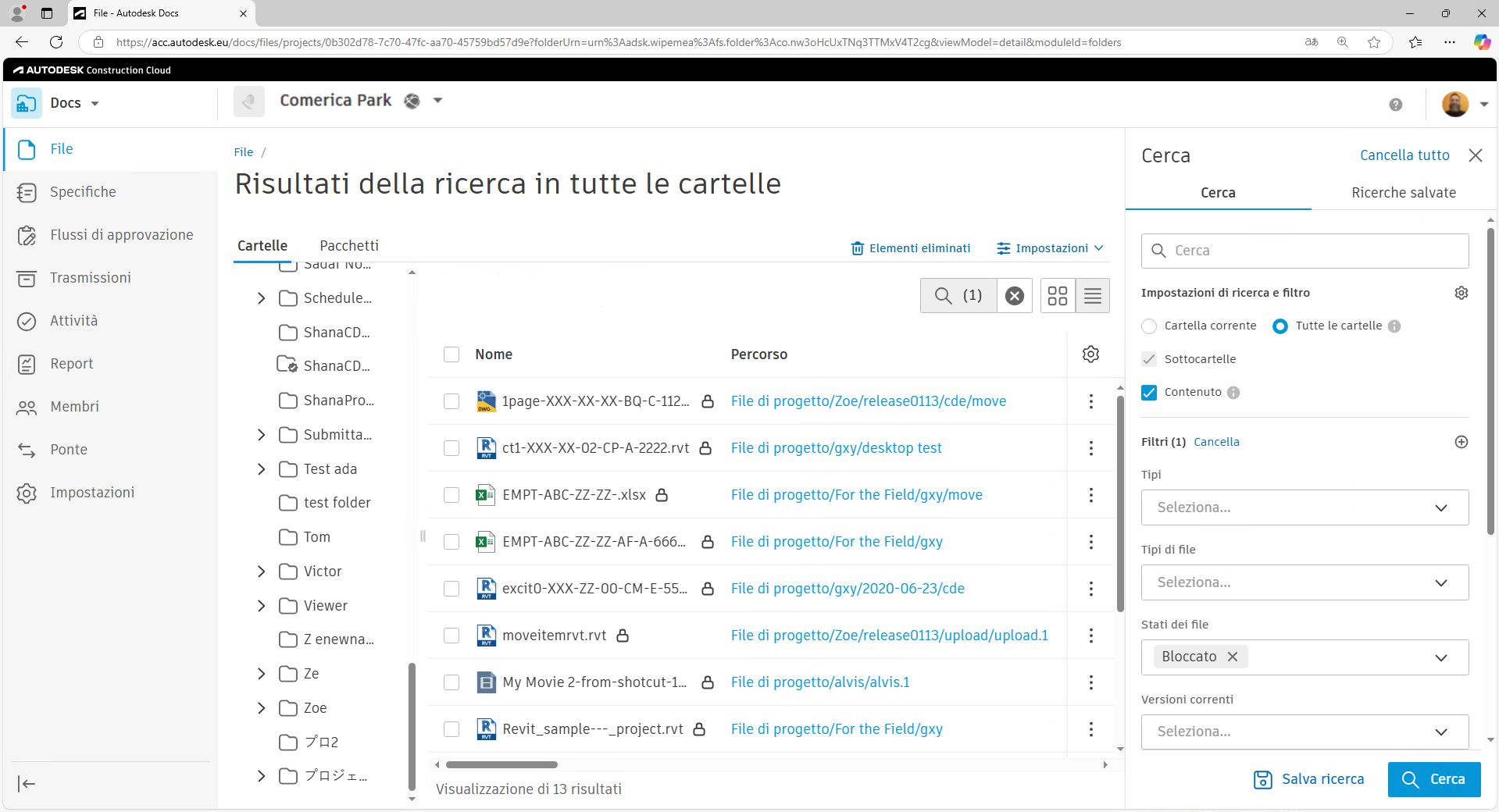
È possibile identificare tutti i file bloccati in un progetto di Autodesk Docs utilizzando i filtri di ricerca sul client Web Autodesk Docs. Per ulteriori informazioni, vedere la pagina della Guida di Autodesk Docs Ricerca e filtro dei file.
Nelle impostazioni di ricerca e filtro, scegli Locked nella sezione "Stati dei file" per visualizzare tutti i file bloccati nel progetto.
Concetti correlati: