Docs - Libera spazio
Dimensioni cartella su disco
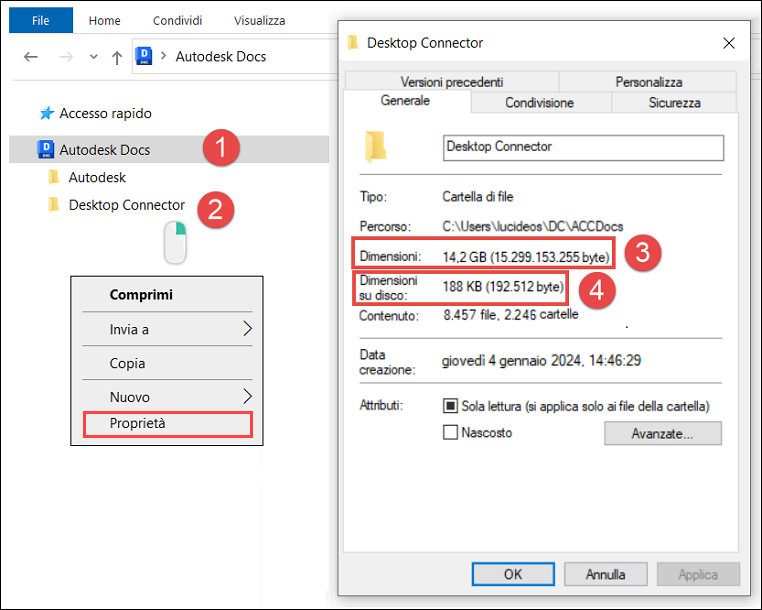
Il termine "Dimensioni su disco" si riferisce allo spazio su disco reale utilizzato da un file o una cartella sul computer. Considera la dimensione dell'unità di allocazione del file system, ovvero la quantità minima di spazio che può essere assegnata ad un file. Per visualizzare la capacità di archiviazione cloud per un progetto e gli elementi scaricati nell'unità locale, attenersi alla procedura descritta di seguito.
In Esplora file,
 , accedere ad Autodesk Docs.
Spostarsi nell'hub del progetto
Desktop Connector(per questo esempio), fare clic con il pulsante destro del mouse e selezionare le proprietà.Nella finestra Proprietà, l’opzione Dimensioni:
- Fa riferimento alle dimensioni del set di dati nel cloud.
Nella finestra Proprietà, l’opzione Dimensioni su disco:
- Verrà visualizzato ciò che è stato scaricato localmente.
È possibile utilizzare il comando Libera spazio facendo clic con il pulsante destro del mouse sull'hub o sulla cartella del progetto (come illustrato) e selezionando Libera spazio.
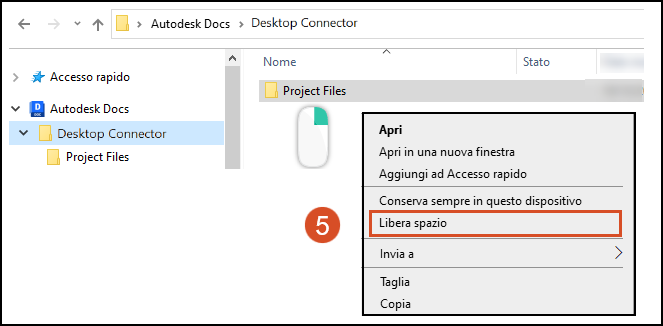
Nel connettore Docs utilizzare il comando "Libera spazio" come illustrato per rimuovere i file o i dati non necessari associati al progetto. Utilizzare questa opzione prima di eliminare manualmente i file e le cartelle nell'unità locale.
Inoltre, è possibile utilizzare le funzionalità standard di Windows per mantenere l'area di lavoro locale, ad esempio per eliminare file temporanei o per liberare spazio su disco. Utilizzando queste funzionalità, l'utente dovrebbe essere in grado di liberare facilmente spazio per l'intero progetto con un solo clic, senza la necessità di operazioni di correzione manuale.
Libera spazio manualmente
I file interessati non devono essere aperti in un programma o in corso di elaborazione nelle attività della schermata iniziale. Eliminare i file da Esplora file . È possibile eliminare il file o la cartella, con le seguenti conseguenze:
- File: il file scaricato verrà rimosso localmente.
- Cartella: tutti i file nella cartella verranno rimossi localmente.
Ad esempio, potrebbe essere necessario mantenere la struttura di cartelle e file di un progetto sul connettore, ma rimuovere tutti i file scaricati. È possibile selezionare la cartella di livello principale e utilizzare Libera spazio per rimuovere tutti i file di progetto localmente.
Libera spazio automaticamente
È possibile liberare spazio automaticamente nel connettore di Autodesk Docs utilizzando le impostazioni di Windows Storage Sense.
È possibile impostare questa automazione in base al numero di giorni dall'ultima apertura di un file.
Fare clic sul menu Start di Windows
Fare clic su Impostazioni
Fare clic su Sistema
Fare clic su Archiviazione nel pannello sinistro
Fare clic sul collegamento di testo Configura sensore memoria o eseguilo subito
Scorrere verso il basso fino alla sezione Contenuto cloud disponibile localmente
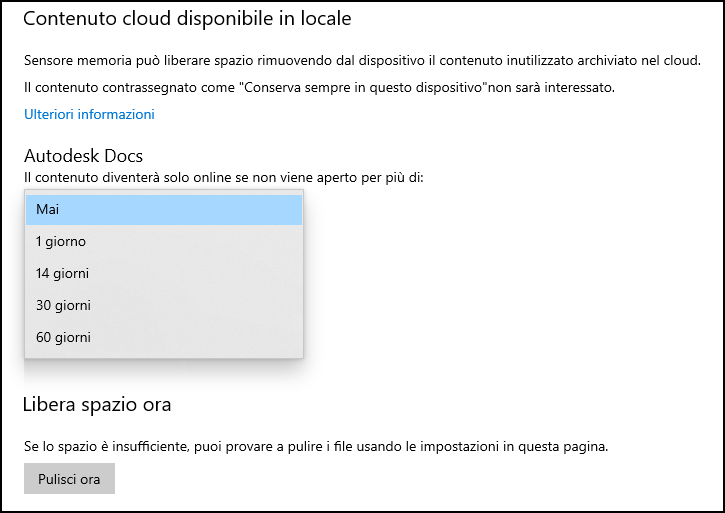
In Autodesk Docs, fare clic sull'elenco a discesa e selezionare il numero di giorni dopo l'apertura di un file affinché sia possibile liberarlo dal connettore.