Docs - Risoluzione degli errori relativi a file e cartelle
- Panoramica
- Informazioni sugli errori relativi a file e cartelle
- Nuovo tentativo automatico
- Riprova, Annulla e Vai alla cartella
Panoramica
 forniscono un flusso di lavoro su come risolvere un errore del file o della cartella in Desktop Connector. Si consiglia di rivedere tutti i dettagli dopo il video. Il contenuto aggiuntivo fornisce suggerimenti utili e metodi di risoluzione dei problemi che potrebbero non essere presenti nel video.
Informazioni sugli errori relativi a file e cartelle
Nella schermata iniziale di Autodesk Docs vengono visualizzate le attività di sincronizzazione in coda, in corso di elaborazione e completate. La schermata iniziale consente inoltre di visualizzare gli errori di sincronizzazione di file e cartelle e di scegliere le opzioni per provare a risolvere tali errori.
Quando si verificano errori relativi ad un file o una cartella, viene visualizzata un'icona  rossa e il file o la cartella vengono spostati nella parte superiore delle attività della schermata iniziale. Posizionare il puntatore del mouse su un messaggio di errore di file o cartella troncato per leggere i dettagli completi dell'errore.
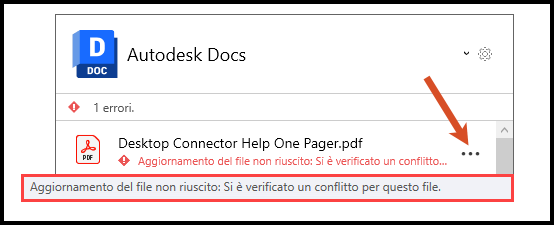
Il numero totale di errori viene visualizzato nella parte superiore della schermata iniziale.
Nuovo tentativo automatico
Desktop Connector proverà automaticamente ad elaborare nuovamente la maggior parte delle azioni di file e cartelle dopo che è stato ricevuto un errore. Il tentativo automatico verrà eseguito ogni 15 minuti.
Se il nuovo tentativo automatico non consente di risolvere l'errore, è possibile scegliere tra le opzioni di risoluzione descritte nella sezione seguente.
Riprova, Annulla e Vai alla cartella
Se l'errore nel file o nella cartella non viene risolto tramite il tentativo automatico, è possibile utilizzare il menu Altro  per valutare altre opzioni.
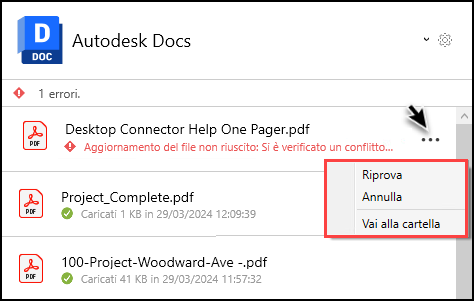
Riprova: tenta di sincronizzare nuovamente l'azione di file o cartella.
Annulla: ignora l'azione di sincronizzazione (ad esempio, la ridenominazione di un file) e rimuove l'errore dalla schermata iniziale.
Importante: Se si verifica un errore durante la creazione o il caricamento di un file nel connettore, l'utilizzo diundosposterà il file nel Cestino o lo eliminerà definitivamente se si trova in un percorso lungo.Vai alla cartella: apre la cartella in modo da poter vedere l'ubicazione del file o della cartella. Se, ad esempio, si è tentato di caricare un file nel connettore e si è verificato un errore, è possibile eliminare il file dalla cartella per risolvere l'errore.
Concetti correlati: