Visualizzazione del progetto di base e degli accessori
Utilizzare la pagina di configurazione per la verifica del progetto.
- In vista Amministratore
 scheda Progetti, selezionare la casella di controllo Utilizzare Accessori? per includere gli accessori nella pagina di configurazione (visualizzabile dall'utente finale).
Nota: Gli utenti finali non possono accedere alla vista Amministratore.
scheda Progetti, selezionare la casella di controllo Utilizzare Accessori? per includere gli accessori nella pagina di configurazione (visualizzabile dall'utente finale).
Nota: Gli utenti finali non possono accedere alla vista Amministratore. - Nella scheda Progetti, selezionare l'icona
 accanto al progetto.
Il progetto viene visualizzato nella pagina di configurazione.
accanto al progetto.
Il progetto viene visualizzato nella pagina di configurazione.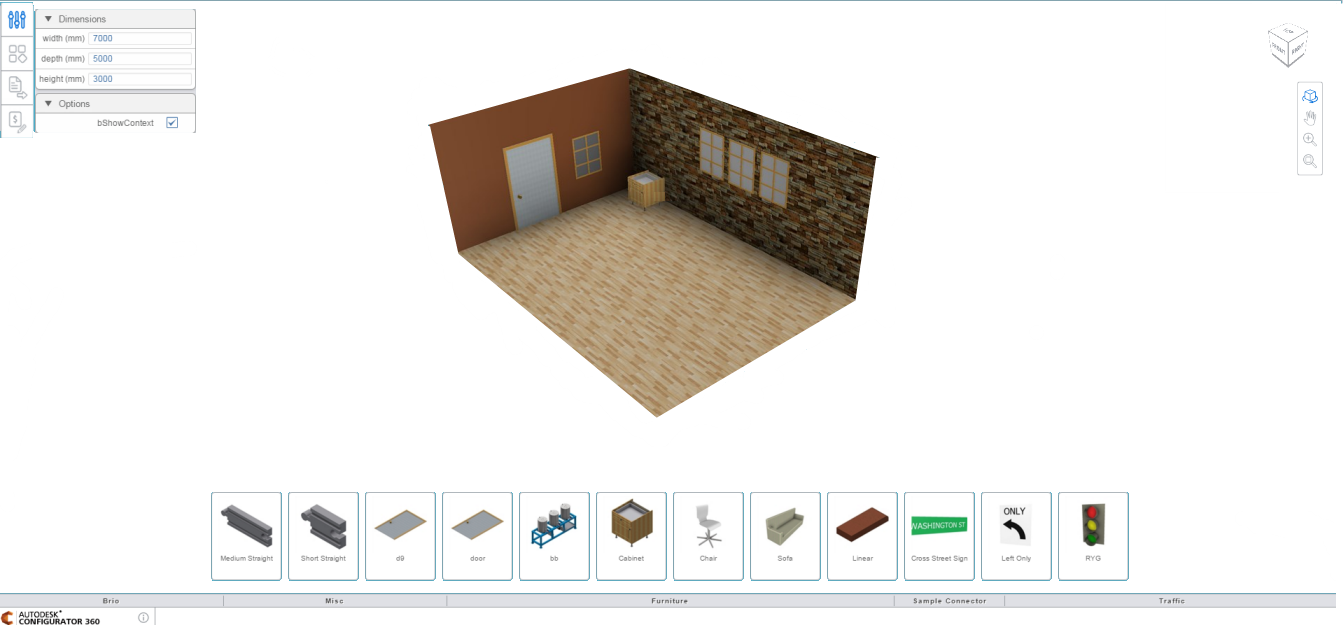
- Regolare le quote e l'orientamento della vista di disegno nella pagina visualizzata.
- Selezionare il pulsante Accessori
 per visualizzare gli accessori sotto il progetto di base.
Suggerimento: Dopo aver rilasciato un accessorio nel progetto di base, tenere premuto il tasto MAIUSC per impedire che l'accessorio si colleghi ad un oggetto del progetto.
per visualizzare gli accessori sotto il progetto di base.
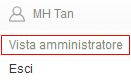
Suggerimento: Dopo aver rilasciato un accessorio nel progetto di base, tenere premuto il tasto MAIUSC per impedire che l'accessorio si colleghi ad un oggetto del progetto. - Per tornare alla vista Amministratore, selezionare Vista amministratore dal menu a discesa sotto il proprio nome.
Orientamento di una vista del disegno
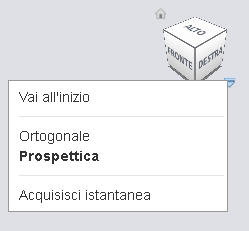
Fare clic sulla faccia del ViewCube  e sui bordi, gli angoli e le frecce di rotazione per modificare l'orientamento. Fare clic sulla freccia rivolta verso il basso per selezionare Ortogonale o Prospettica dal menu a discesa.
Acquisizione di un'istantanea
Visibile solo dall'amministratore.
Selezionare Acquisisci istantanea dal menu a discesa del ViewCube.
La miniatura salvata viene visualizzata con il nome della parte nel catalogo per i clienti. Le miniature vengono salvate in un album  nella scheda Progetti.
Modifica dei parametri del modello e delle quote
- Selezionare il pulsante Opzioni
 nella parte superiore sinistra dello schermo.
- Modificare il valore di uno dei parametri. Quando si sposta il cursore di selezione al parametro successivo, il modello viene aggiornato automaticamente.
- Impostare la precisione delle unità di lunghezza e angolo per il documento caricato utilizzando la finestra di dialogo Proprietà documento in Inventor.
Per default, i parametri controllati da parametri di Inventor, compresi i parametri contrassegnati come Chiave, sono di sola lettura.
Note sulla visualizzazione del modello
Durante l'interazione con la visualizzazione nel browser Web del cliente, vengono visualizzati corpi solidi 3D.
Quando l'interazione viene interrotta dopo un breve ritardo, l'immagine di rendering aggiornata visualizza le texture, i materiali, la trasparenza e gli elementi non solidi e non 3D presenti nel modello di Inventor. Non viene visualizzata la geometria di lavoro presente nel modello di Inventor.
Le miniature vengono create con lo stesso processo.
Entità del modello che non vengono visualizzate
- Piani di origine, assi di origine e punti di origine
- Piani di lavoro utente, assi di lavoro utente e punti di riferimento utente
- Triadi UCS, piani UCS, assi UCS e punti UCS