Panoramica sugli assiemi
Informazioni sugli assiemi in Fusion, inclusi gli elementi di un assieme e il flusso di lavoro consigliato.
Un assieme è una raccolta di componenti che funzionano come una singola progettazione in Fusion.
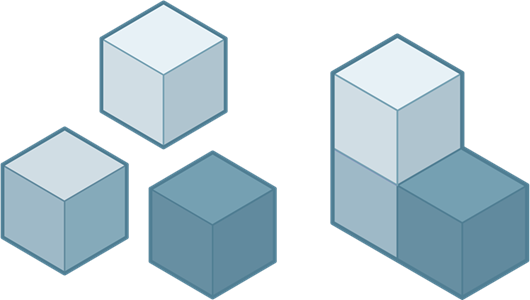
Sinistra: componenti, Destra: assieme
Non esiste un tipo di file speciale per gli assiemi in Fusion, pertanto ogni progettazione può contenere:
- Un singolo componente costituito da corpi.
- Un assieme di componenti e sottocomponenti nidificati.
Quando si crea un nuovo componente in una progettazione Fusion, questo diventa un assieme.
È possibile utilizzare le lavorazioni di posizione, giunto e movimento in Fusion per definire le relazioni tra i componenti di una progettazione.
Elementi di un assieme
L'assieme è organizzato nel browser.
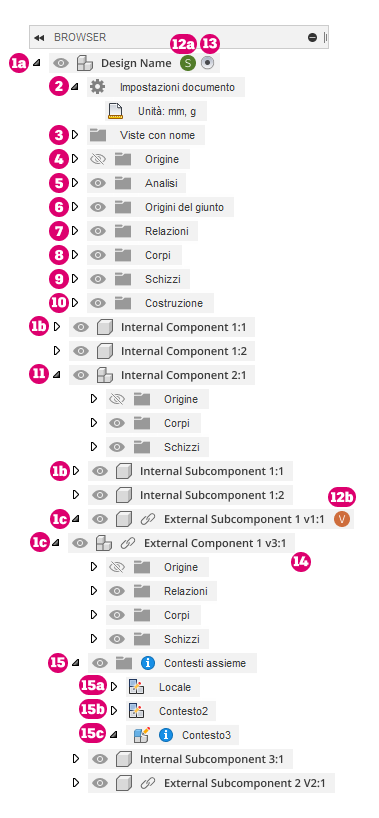
- Componenti: contengono e organizzano gli elementi della progettazione. Tutti i componenti possono contenere un'origine, una geometria di costruzione, schizzi, corpi e origini giunto.
 Componente di default: il componente superiore in ogni progettazione. Oltre agli elementi che tutti i componenti possono contenere, il componente di default contiene anche impostazioni documento, viste con nome, analisi e giunti per l'intero assieme.
 Componente interno: contenuto per intero all'interno della progettazione corrente.
 Componente esterno (xrif): contenuto in una progettazione separata e con riferimento nell'assieme nella progettazione corrente. Può contenere contesti dell'assieme creati durante la Modifica diretta.
 Impostazioni documento: controlla le unità dell'assieme.
 Viste con nome: contiene tutte le viste con nome standard e personalizzate dell'assieme.
- Origine: contiene il punto di origine, gli assi X/Y/Z e i piani XY/XZ/YZ associati ad un componente.
- Analisi: contiene le analisi create nell'assieme, incluse quelle create con l'utensile Analisi sezione e gli utensili di analisi superficie.
- Origini del giunto: contiene le origini giunto associate ad un componente.
- Relazioni: contiene assieme relazioni associate al assieme, utilizzate per definire la posizione relativa e il movimento tra i componenti.
- Corpi: contiene i corpi 3D associati ad un componente.
- Schizzi: contiene gli schizzi di progettazione, associati ad un componente, che azionano e definiscono i corpi.
- Costruzione: contiene la geometria di costruzione associata ad un componente, che facilita il processo di creazione di schizzi e corpi.
- Sottoassieme: qualsiasi componente con componenti aggiuntivi nidificati al suo interno. Il componente di livello superiore è il componente principale. Qualsiasi componente nidificato al suo interno è un componente subordinato.
 Avatar con badge di prenotazione: il membro della progettazione sta modificando la progettazione o il componente esterno ed è prenotato dal membro della progettazione per evitare conflitti di progettazione.
- Il membro 1 del progetto sta modificando e ha prenotato la progettazione attiva.
- Il membro 2 del progetto sta modificando e ha prenotato un componente esterno nella progettazione attiva.
 Componente attivato: il componente a cui si sta attualmente lavorando. Fare clic sul pulsante di opzione accanto a qualsiasi componente per attivarlo.
 Modifica diretta: consente di attivare e modificare un componente esterno nel contesto senza lasciare la progettazione corrente.
-
 Contesti assieme: contiene i contesti assieme associati ad un componente che definiscono le relazioni tra i componenti durante la Modifica diretta.
 Contesto locale: rappresenta il componente esterno nella progettazione come verrebbe visualizzata se venisse aperta nella propria scheda documento. Mantiene il suo insieme di posizioni per i componenti subordinati.
- Contesto assieme: la connessione tra una progettazione principale e un componente esterno in un momento specifico. Contiene informazioni sulla posizione correlate all'assieme.
- Contesto assieme non sincronizzato: fare clic con il pulsante destro del mouse e selezionare Sincronizza contesto assieme per aggiornare le modifiche alla progettazione associativa.
Visibilità negli assiemi
Nel browser è possibile utilizzare l'icona di visibilità /
/  per controllare la visibilità degli oggetti in una progettazione di Fusion.
È possibile controllare la visibilità dei componenti interni in un assieme e degli oggetti al loro interno direttamente nella progettazione attiva.
I componenti esterni a cui viene fatto riferimento in un assieme ereditano la visibilità dalla progettazione esterna.
Sostituzioni visibilità
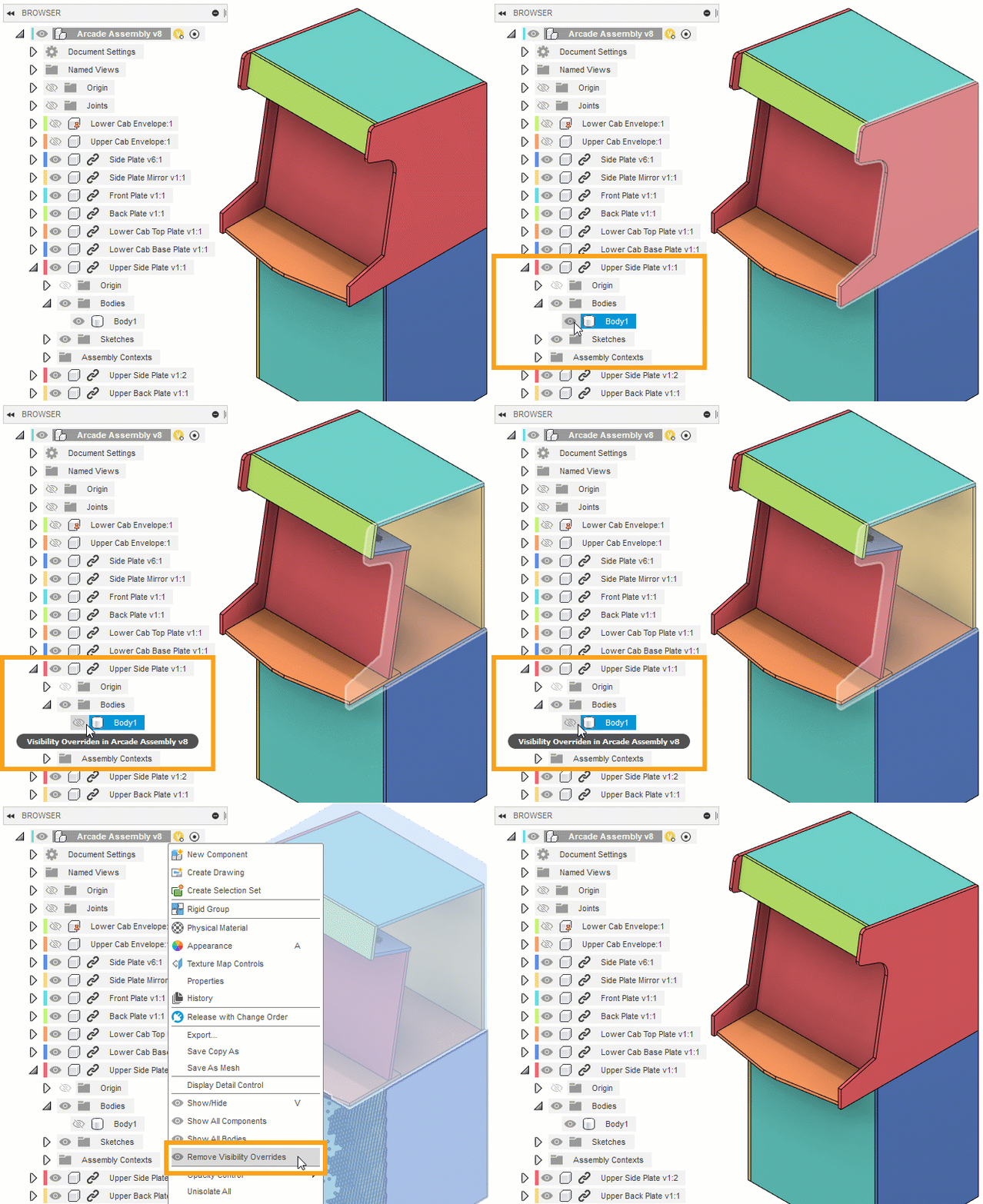
È possibile sostituire la visibilità dei componenti esterni e degli oggetti al loro interno nel contesto di un assieme.
Quando si regola la visibilità di un oggetto in un componente esterno, la visibilità di tale oggetto specifico viene sostituita nell'assieme.
La visibilità non viene modificata nella progettazione esterna. Se si fa riferimento al componente esterno in un altro assieme, la visibilità di default viene comunque ereditata dalla progettazione esterna, a meno che non si sostituisca la visibilità anche nell'altro assieme.
Oggetti sostituibili:
- Componenti
- Corpi
- Schizzi
- Geometria di costruzione
- Cartelle (solo Corpi, Schizzi e Costruzione)
Oggetti non sostituibili:
- Cartella Origine
- Cartella Giunti
Quando si posiziona il cursore sull'icona di visibilità accanto ad un oggetto, viene visualizzata una descrizione comandi se la visibilità viene sostituita nell'assieme.
È possibile fare clic sull'icona di visibilità per rimuovere una specifica sostituzione visibilità o utilizzare l'utensile Rimuovi sostituzioni visibilità nel menu contestuale del browser per rimuovere tutte le sostituzioni visibilità da un assieme contemporaneamente.
Flusso di lavoro per la modellazione di assiemi
Se si intende creare un assieme, è consigliabile:
- Utilizzare l'utensile Nuovo componente per creare i componenti nelle prime fasi del processo di progettazione, prima di iniziare a creare la geometria.
- Attivare il componente che si desidera utilizzare.
- Creare schizzi e corpi all'interno del componente a cui appartengono dall'inizio.
Questo flusso di lavoro consente di mantenere una cronologia parametrica chiara e organizzata per ciascun componente e di impostare i componenti in modo da poterli riutilizzare facilmente in altre progettazioni.
Strategia per la creazione di relazioni in assiemi complessi
Per semplificare il processo di posizionamento dei componenti all'interno di un assieme complesso, è possibile creare diversi assiemi più piccoli. Applicare le relazioni di giunto, gruppo rigido e gruppo di contatti in base alle esigenze, quindi salvare ciascuna di esse come una progettazione separata. Questo approccio consente di posizionare il sottoassieme come una singola unità negli assiemi a monte.
Il raggruppamento dei componenti in sottoassiemi semplifica anche il processo di riutilizzo dei componenti in più assiemi.