Creazione della geometria di mantenimento del foro per bullone
Per la soluzione generativa è fondamentale definire dove è necessaria la geometria. Quando si dispone di un modello iniziale, è possibile definire quali parti si desidera mantenere e quali parti possono essere riprogettate dalla soluzione generativa. I fori per bulloni che collegano un oggetto ad un altro sono un ottimo esempio di geometria che si desidera mantenere.
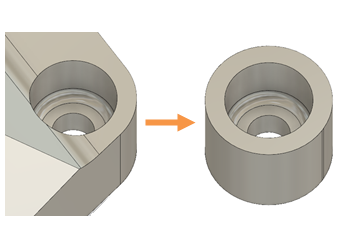
È possibile utilizzare uno qualsiasi degli utensili disponibili nell'ambiente contestuale Modifica modello di Progettazione generativa per creare la geometria di mantenimento. In questo esempio, viene eseguito lo schizzo di un cerchio sopra al foro per bullone, quindi si utilizza Estrudi  con l'operazione Intersezione per estrudere una lavorazione solida. Intersezione confronta il modello originale con la nuova lavorazione e mantiene solo la geometria in comune tra i due elementi.
, viene mantenuta una copia del modello iniziale.- Nell'area di lavoro Progettazione generativa, nella scheda Definisci, fare clic su Modifica modello > Modifica modello
 .
. - Nell'ambiente contestuale Modifica modello, nella scheda Modifica solido modello, fare clic su Crea > Crea schizzo
 .
. - Selezionare una faccia piana, ad esempio la faccia superiore o inferiore del foro per bullone.
- Nella scheda contestuale Schizzo, fare clic su Crea > Cerchio con centro-diametro
 .
. - Fare clic nel centro del cerchio del foro per bullone per impostare il centro dello schizzo del cerchio.
- Spostare il cursore verso l'esterno fino a raggiungere il diametro richiesto e fare clic per impostare il diametro esterno o digitare il valore nella finestra di dialogo.
- Fare clic con il pulsante destro del mouse e selezionare OK per terminare o Ripeti diametro cerchio centrale per ulteriori fori per bullone.
- Fare clic su Termina schizzo per uscire dalla modalità di schizzo.
- Fare clic su Corpo1 nel browser, fare clic con il pulsante destro del mouse e selezionare Copia per creare una copia del modello iniziale.
- Fare clic su Corpi, fare clic con il pulsante destro del mouse e scegliere Salva per creare Corpo2.
- Nascondere Corpo1 facendo clic sull'icona Visibile
 , in modo che le operazioni successive non influiscano sul modello originale.
 - Nella scheda Modifica solido modello, fare clic su Crea > Estrudi .
- Selezionare tutte le facce sul piano dello schizzo che si trovano all'interno degli schizzi del cerchio.
- Ruotare il modello in modo da visualizzare sia la freccia Estrudi sia il piano opposto della geometria.
- Trascinare la freccia verso il piano opposto, quindi fare clic sul piano per eseguire lo snap ad esso.
- Selezionare Interseca, come Operazione nella finestra di dialogo Estrudi, quindi fare clic su OK.