Attività 2: creazione della geometria di mantenimento per i fori per bullone
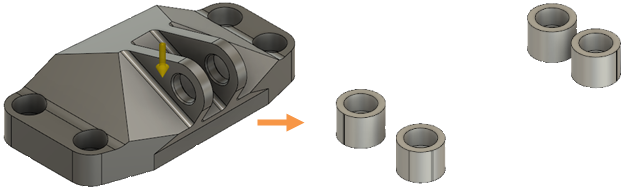
In questa attività si apprenderà come creare geometria che agisce come geometria di mantenimento della geometria per i quattro fori per bullone che montano la staffa in posizione.
In questo esempio si utilizza l'utensile Schizzo per creare cerchi che fanno riferimento al centro dei fori esistenti e allo spigolo della parte per definire il diametro.
Prerequisiti
- Attività 1 completata.
Passaggi
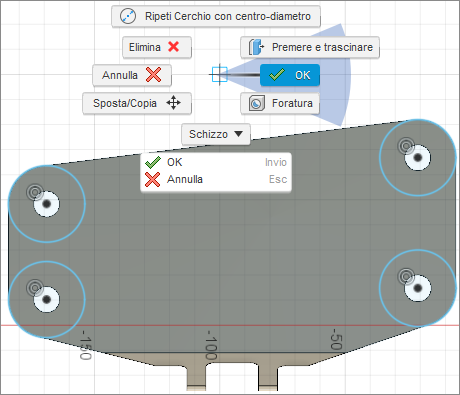
Nell'ambiente contestuale Modifica modello, creare cerchi intorno ai quattro fori per bullone utilizzando l'utensile Cerchio con centro-diametro nella barra degli strumenti Schizzo.
- Nella scheda Definisci, fare clic su Modifica modello > Modifica modello
 per passare all'ambiente contestuale Modifica modello.
 - Utilizzare il ViewCube per ruotare il modello per esporre la faccia Basso.
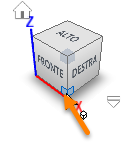
- Nella scheda Modifica solido modello, fare clic su Crea > Crea schizzo
 , quindi fare clic sulla faccia inferiore del modello per posizionare la griglia sulla faccia inferiore e per aprire la barra degli strumenti Schizzo.
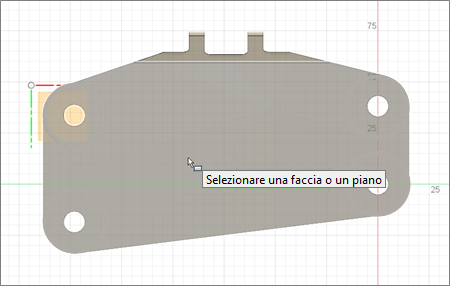
- Nella scheda Schizzo, fare clic su Crea > Cerchio con centro-diametro
 , quindi fare clic al centro di uno dei fori di bullone.
 - Trascinare il cursore fino allo spigolo del modello e fare clic sullo spigolo per creare il cerchio.
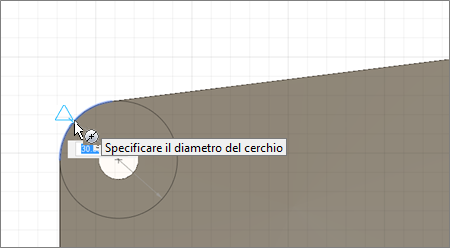
- Fare clic nel centro del cerchio successivo, seguito dallo spigolo del modello e ripetere l'operazione per i due cerchi rimanenti.
- Fare clic con il pulsante destro del mouse per aprire il menu dello schizzo e selezionare OK per chiudere l'utensile.
- Nella scheda Definisci, fare clic su Modifica modello > Modifica modello
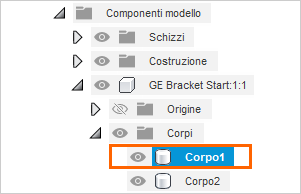
Creare una copia della parte per assicurarsi che non venga consumata dall'operazione nel passaggio successivo, quindi nascondere il corpo del modello originale.
Nota: Nel passaggio successivo viene eseguita l'estrusione dei cerchi utilizzando un'operazione di intersezione. Questa operazione di estrusione elimina la staffa, ad eccezione delle aree che intersecano i 4 cerchi estrusi- Nel browser, fare clic sulla freccia accanto a (Componenti modello > Staffa GE > Corpi).
- Fare clic su Corpo1, fare clic con il pulsante destro del mouse e scegliere Copia.
- Fare clic su Corpi, fare clic con il pulsante destro del mouse e selezionare Incolla per creare Corpo2.
- Nella finestra di dialogo Sposta/Copia, fare clic su OK per chiuderla.
- Nascondere Corpo1 facendo clic sull'icona Visibile
 .
.
Estrudere i cerchi a -50 mm utilizzando un'operazione di intersezione per lasciare solo le quattro aree della staffa che intersecano i profili.
- Nella scheda Modifica solido modello, fare clic su Crea > Estrudi
 , quindi fare clic sul cerchio centrale e i cerchi circostanti di tutti e quattro i fori per bullone.
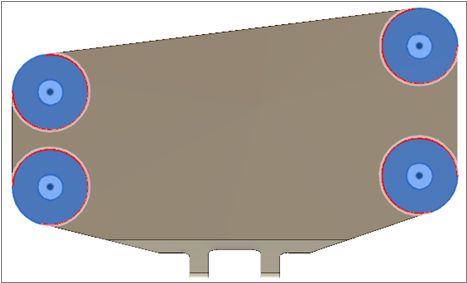
- Fare clic su Vista iniziale per ruotare il modello nella sua posizione originale.
- Fare clic sulla freccia blu e trascinarla verso l'alto fino a -50 mm.
- Selezionare l'operazione Intersezione nella finestra di dialogo Estrudi.
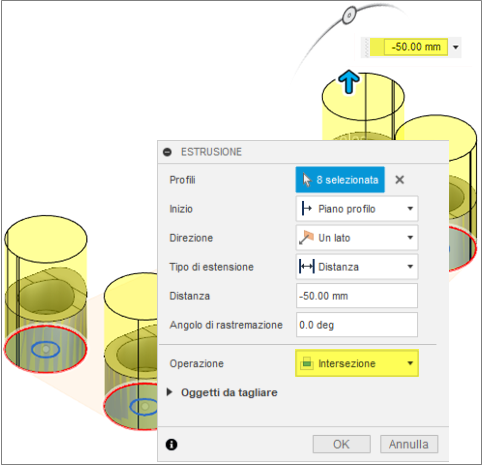
- Posizionare il cursore del mouse sul bordo esterno superiore di una geometria mantenuta per evidenziare lo spigolo o la faccia esterna superiore, quindi fare clic su di esso per creare le quattro geometrie di mantenimento dei fori per bullone.
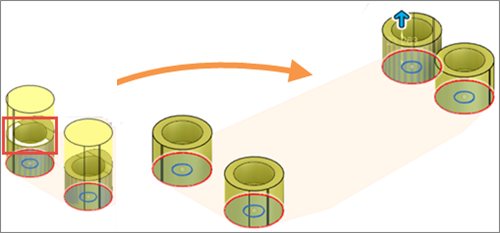
- Fare clic su OK per chiudere la finestra di dialogo Estrusione.
- Nella scheda Modifica solido modello, fare clic su Crea > Estrudi
Riepilogo dell'attività 2
In questa attività si è appreso come creare geometria di mantenimento per i quattro fori per bullone che montano la staffa in posizione.
Questa attività è stata realizzata utilizzando i seguenti utensili:
- Schizzo
- Cerchio con centro-diametro
- Estrudi