Vista grafico a dispersione
La Vista grafico a dispersione visualizza un grafico a dispersione dei risultati.
Qui è possibile selezionare le proprietà e visualizzarle sugli assi per vedere la distribuzione dei risultati sul grafico a dispersione. Quando si seleziona un risultato, è possibile aprire la tendenza dell'iterazione per visualizzare il processo di ottimizzazione del risultato o aprire la relativa Vista risultati. Inoltre, è possibile selezionare più risultati per aprirli nella vista di confronto. È inoltre possibile esportare una tabella dei dati dei risultati in un file CSV e creare una progettazione da un risultato.
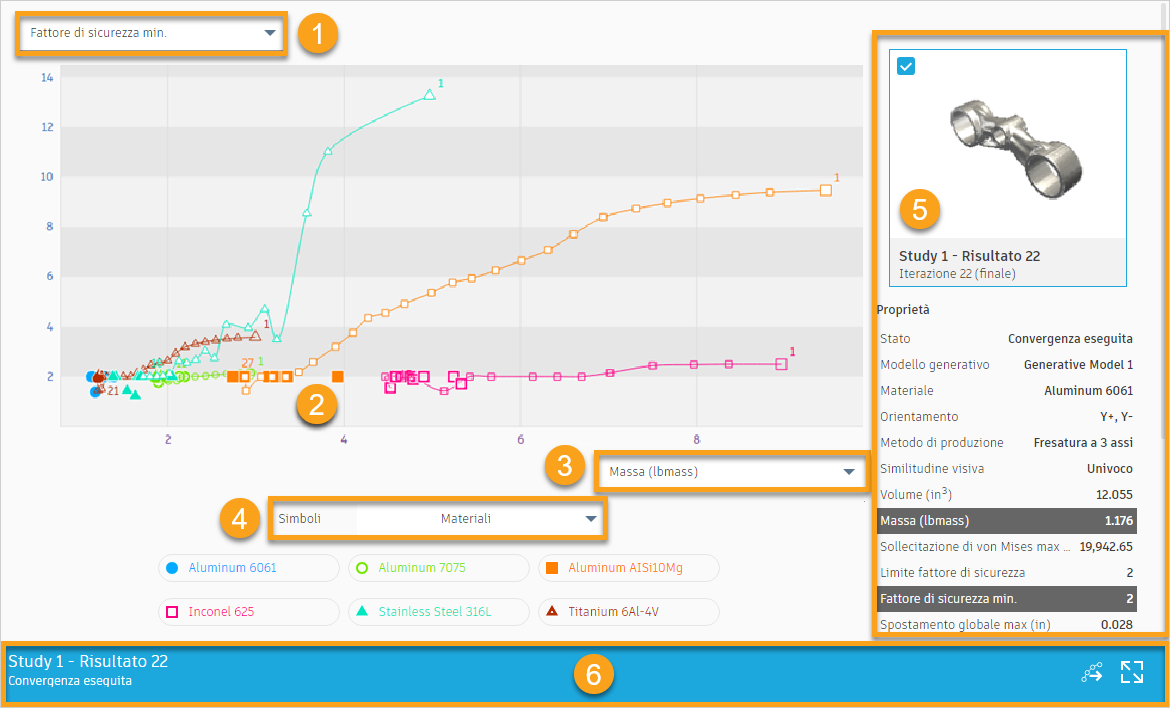
1. Elenco delle proprietà - asse verticale
Utilizzare questo elenco di proprietà per selezionare le proprietà per le quali si desidera visualizzare le prestazioni dei risultati.
È possibile visualizzare le prestazioni dei risultati in termini di volume, massa, spostamento massimo, sollecitazione di Von Mises massima e fattore di sicurezza minimo.
2. Risultati rappresentati da contrassegni
Ogni contrassegno sul grafico a dispersione rappresenta un risultato. I contrassegni vengono indicati con colori e forme differenti a seconda delle proprietà selezionate. Fare clic sul contrassegno per selezionare o deselezionare un risultato. Quando si seleziona un risultato, il contrassegno viene evidenziato.
Premere MAIUSC e fare clic sui contrassegni nel grafico a dispersione per selezionare più risultati.
3. Elenco proprietà - asse orizzontale
Utilizzare questo elenco di proprietà per selezionare le proprietà per le quali si desidera visualizzare le prestazioni dei risultati.
È possibile visualizzare le prestazioni dei risultati in termini di volume, massa, spostamento massimo, sollecitazione di Von Mises massima e fattore di sicurezza minimo.
4. Elenco Simboli
Utilizzare l'elenco Simboli per associare le proprietà ai colori e alle forme dei contrassegni. Le proprietà che è possibile associare includono: stato di elaborazione, materiali e metodo di produzione. La legenda dei colori elenca le proprietà pertinenti per il progetto. Ad esempio, l'immagine in questo argomento mostra che i colori indicano i materiali utilizzati nel progetto.
5. Riquadro Proprietà
Include un'anteprima e le proprietà di un risultato.
L'anteprima mostra una rappresentazione visiva e le informazioni di identificazione di un risultato. Le proprietà evidenziate sono quelle attualmente scelte negli assi orizzontale e verticale. Il riquadro delle proprietà mostra le proprietà di un risultato rappresentato da un contrassegno grande nel grafico a dispersione.
È possibile personalizzare le proprietà utilizzando l'opzione Impostazioni di visibilità.
6. Scheda Risultato
Viene visualizzata quando si seleziona un risultato. Da qui è possibile:
- Aprire la Vista risultati facendo clic sull'icona
 .
. - Selezionare i tre risultati visivamente più simili a quelli selezionati facendo clic sull'icona
 .
. - Visualizzare la tendenza dell'iterazione per il risultato selezionato facendo clic sull'icona
 .
. - Nascondere la tendenza dell'iterazione per il risultato selezionato facendo clic sull'icona
 .
.
Quando si selezionano più risultati, la scheda risultato cambia nella scheda Selezione multipla e visualizza l'icona Vista di confronto  . Consente di aprire i risultati nella Vista di confronto.