Esecuzione di operazioni di base
In questo argomento vengono descritti gli strumenti e le lavorazioni di base disponibili in Fusion. Si tratta di un ottimo punto di partenza se si ha già familiarità con altri sistemi CAD.
Creazione di una progettazione
Nella barra dell'applicazione, fare clic su File
 , quindi selezionare Nuova progettazione.
Fare clic su Salva
 per salvare la progettazione.
Viene visualizzata la finestra di dialogo Salva.
Nella casella Nome, digitare un nome per la progettazione.
Accanto alla casella Posizione, fare clic sulla freccia rivolta verso il basso
 e selezionare il progetto e la cartella (facoltativo) in cui salvare la progettazione.
Fare clic su Salva.
Accesso rapido ad una funzione
Fare clic in un punto qualsiasi dell'area grafica.
Premere il tasto S.
Nella casella Cerca, digitare la funzione che si sta cercando, ad esempio
sketch.Durante la digitazione, un elenco di funzioni corrispondenti viene visualizzato in un elenco a discesa.
Posizionare il puntatore su una funzione nell'elenco a discesa, quindi fare clic su Aggiungi a collegamenti.
In questo modo si aggiunge la funzione come pulsante nella finestra di dialogo Collegamenti.
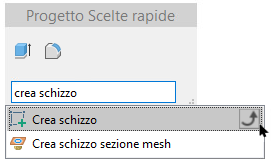
Fare clic sulla funzione desiderata nell'elenco a discesa.
Viene visualizzata la finestra di dialogo relativa a tale funzione.
Visualizzazione del pannello dati
Utilizzare il Pannello dati a sinistra dell'applicazione per accedere alle progettazioni e gestire i progetti.
Fare clic su Mostra pannello dati
 per aprirlo.
Il nome del progetto attivo viene visualizzato nella parte superiore del Pannello dati e viene presentato l'elenco delle miniature di tutte le progettazioni e le cartelle all'interno del progetto.
Fare clic su Nascondi pannello dati
per nascondere il Pannello dati. In alternativa, fare clic su Chiudi  .
.
Utilizzo del browser
Il Browser elenca gli oggetti nella progettazione (componenti, corpi, schizzi, origini, giunti, geometria di costruzione e così via) e consente di controllare la visibilità degli oggetti stessi.
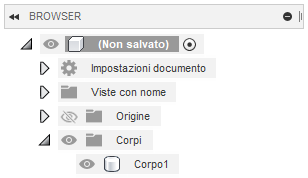
- A sinistra della cartella Origine, fare clic su Nascosto
 per visualizzare i piani di origine.
 - A sinistra della cartella Origine, fare clic su Visibile
 per nascondere i piani di origine.
 - A sinistra della cartella Corpi, fare clic sull'Espandi
 per espandere la cartella e visualizzare un elenco di tutti i corpi nella progettazione.
Utilizzo della timeline
Nella timeline sono elencate le operazioni eseguite sulla progettazione.
- Fare clic su Riproduci
 per riprodurre le operazioni nella progettazione.
 - Fare clic su Passaggio successivo
 o Passaggio precedente
 per eseguire le operazioni una alla volta.
 - Posizionare il cursore su un'operazione per visualizzare una descrizione comandi relativa all'operazione.
- Fare clic con il pulsante destro del mouse su un'operazione per apportarvi modifiche.
Modifica delle aree di lavoro
Le funzionalità di Fusion sono raggruppate in aree di lavoro specifiche.
Nella barra degli strumenti, fare clic sul menu Area di lavoro.
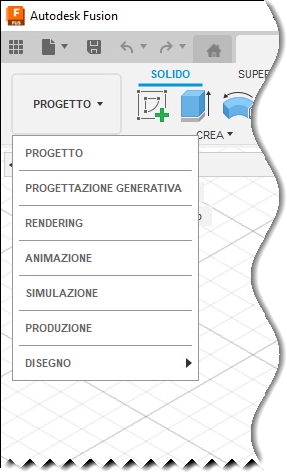
Consente di selezionare l'area di lavoro a cui si desidera passare.
Qui sono disponibili maggiori informazioni sulle diverse aree di lavoro in Fusion.
Utilizzo del menu Comandi frequenti
Il menu Comandi frequenti è un menu radiale che consente di accedere rapidamente ai comandi utilizzati più di frequente.
Fare clic con il pulsante destro del mouse in un punto qualsiasi dell'area grafica. Il menu Comandi frequenti viene visualizzato attorno al cursore.
Per attivare un comando, trascinare il cursore nella direzione del comando, quindi fare clic in un punto qualsiasi del cuneo evidenziato.
Per chiudere il menu Comandi frequenti, fare clic al centro del menu, all'esterno del menu oppure premere il tasto Esc.