Animazione: Creazione di una progettazione
Una progettazione è una creazione 2D o 3D in Fusion che trasmette l'idea, la parte o il prodotto da creare. In questo argomento vengono indicate le procedure di base per creare una progettazione utilizzando alcuni utensili di modellazione, il browser, la timeline e le aree di lavoro.
Requisiti
Prima di iniziare:
È necessario disporre del ruolo di membro del team (o di livello superiore) per creare e salvare una progettazione. Quando si eseguono questi passaggi, se non si riesce a salvare la progettazione, contattare l'amministratore dell'hub o la persona che ha invitato l'utente all'hub.
È necessario impostare l'orientamento di default della modellazione su Y verso l'alto.
- Nell'angolo in alto a destra di Fusion, nella barra dell'applicazione, fare clic sull'icona del profilo.
- Selezionare Preferenze > Generale.
- Impostare Orientamento modellazione di default su Y verso l'alto.
Creazione di una progettazione
In Scheda Home fare clic su Nuovo. In alternativa, nella barra dell'applicazione, fare clic su File
 > Nuovo.
Viene visualizzata la finestra di dialogo Cosa si intende progettare?.
Nella finestra di dialogo, selezionare un tipo di progettazione e specificare i dettagli pertinenti:
- Parti: consente di creare una progettazione in cui è possibile modellare un singolo componente da produrre o utilizzare in un assieme.
- Selezionare una parte Tipo:
- Standard: consente di creare un contenitore standard per elementi di progettazione quali schizzi e corpi.
- Lamiera: consente di creare un componente soggetto alle regole lamiera e che può essere utilizzato per creare modelli piatti.
- Selezionare una parte Tipo:
- Assiemi: consente di creare una progettazione in cui è possibile creare o inserire altre progettazioni come componenti esterni, per poi definirne le relazioni al fine di creare un assieme.
- Progettazione ibrida: consente di creare una progettazione flessibile in cui è possibile creare e modellare componenti interni, inserire altre progettazioni come componenti esterni, per poi definirne le diverse relazioni.
- Parti: consente di creare una progettazione in cui è possibile modellare un singolo componente da produrre o utilizzare in un assieme.
Fare clic su Crea nuovo.
La progettazione viene creata e aperta in Fusion.
Impostazione del progetto attivo
Aprire l'icona Pannello dati
 , se non è già aperta.
Fare doppio clic su un progetto di cui si è membri per poter aggiungere contenuti al progetto e attivarlo.
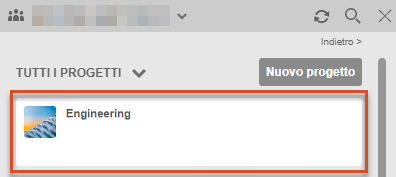
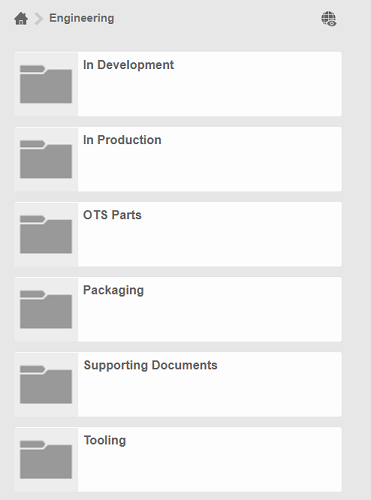
Il progetto viene aperto e vengono visualizzate tutte le progettazioni e le cartelle a cui si ha accesso.
Salvataggio della progettazione
Nella barra dell'applicazione, fare clic su Salva
 .
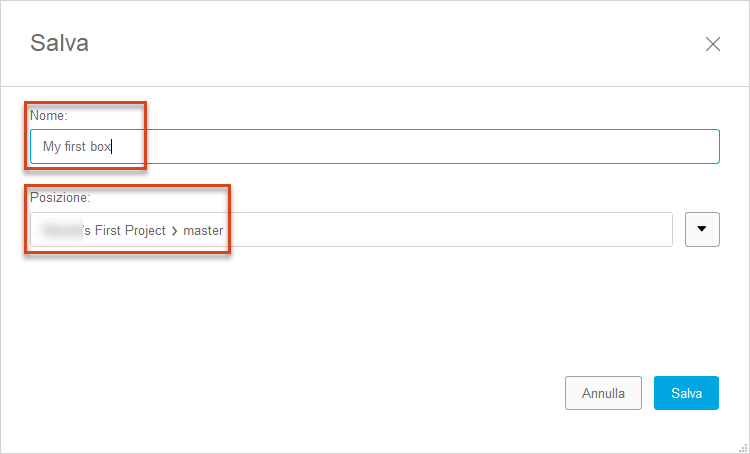
.Viene visualizzata la finestra di dialogo Salva.
Nella finestra di dialogo Salva, nel campo di testo Nome, immettere
My first box.Se si lavora in un hub in cui è abilitata la modifica collaborativa, in Numero parte selezionare un tipo di numero parte.
- Numero parte condiviso: aggiunge questa progettazione ad un numero parte attualmente utilizzato da uno o più componenti. Vedere Numeri parte condivisi.
- Nuovo numero di parte: genera un numero parte univoco per la progettazione.
Impostare la Posizione su un progetto al quale si è membri e a cui è possibile aggiungere contenuto.
Nota: Se non è presente alcun progetto attivo, scegliere una posizione di salvataggio ora.Fare clic su Salva.
Creazione di un parallelepipedo
Nella barra degli strumenti, espandere il menu Crea, quindi selezionare Parallelepipedo.
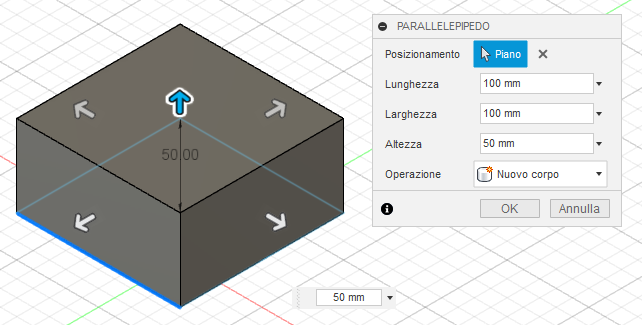
Selezionare il piano XZ lungo la parte inferiore dell'area grafica.
Fare clic sui due punti per definire la lunghezza e la larghezza del parallelepipedo.
Nella finestra di dialogo Parallelepipedo, immettere i seguenti valori:
- Lunghezza: 100 mm
- Larghezza: 100 mm
- Altezza: 50 mm
Fare clic su OK.
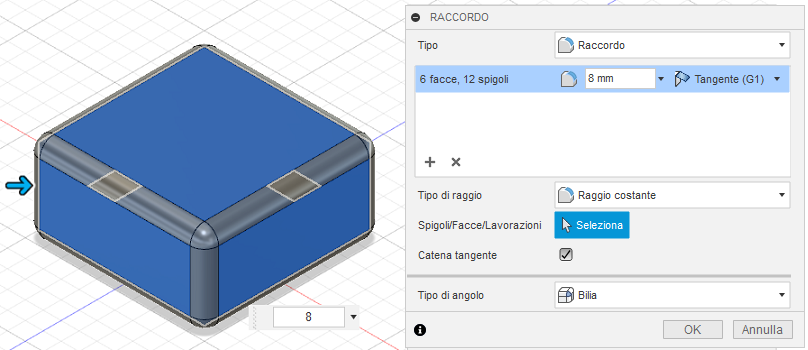
Arrotondamento dei bordi del parallelepipedo
Fare clic con il pulsante destro del mouse su un'area vuota dell'area grafica, quindi selezionare Premere e trascinare dal menu Contrassegno.
Fare clic e trascinare l'area grafica per selezionare l'intero Parallelepipedo.
Immettere 8 mm come raggio.
Fare clic su OK.
Aggiunta di un foro al parallelepipedo
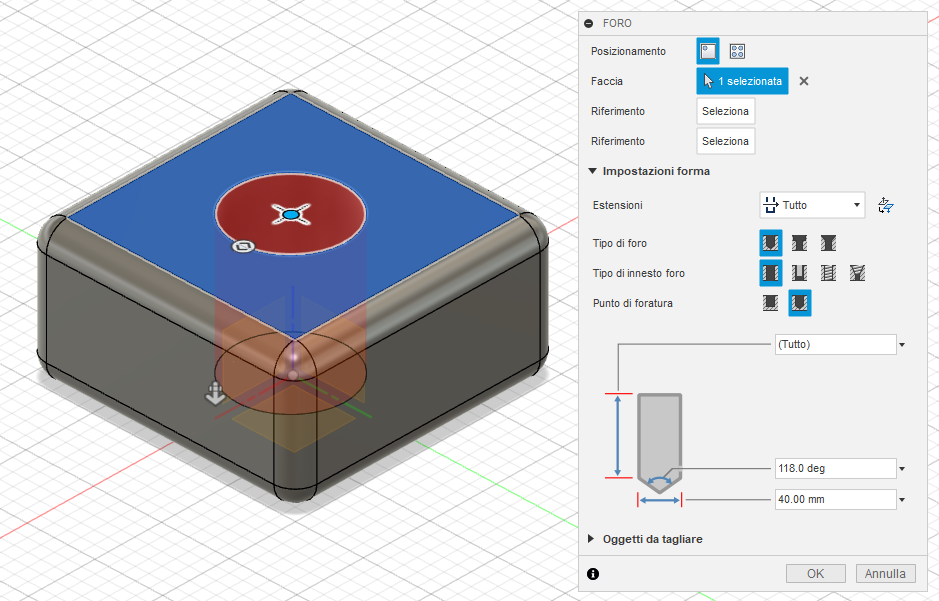
Nella barra degli strumenti, espandere il menu Crea, quindi selezionare Foro.
Selezionare la faccia superiore del parallelepipedo.
Trascinare il centro del Foro sul centro del parallelepipedo.
Impostare il diametro su un valore di 40 mm.
Impostare Estensioni su Tutto.
Fare clic su OK.
Chiusura e riapertura della progettazione
Nella barra dell'applicazione, fare clic su Salva
.Fare clic su Chiudi
Xnella scheda per My first box.
La progettazione viene chiusa e Fusion torna in Scheda Home.
In Fusion Home, fare clic su Apri. In alternativa, nella barra dell'applicazione, fare clic su File
> Apri.Nella finestra di dialogo Apri, selezionare My first box, quindi fare clic su Apri.
Utilizzo del browser
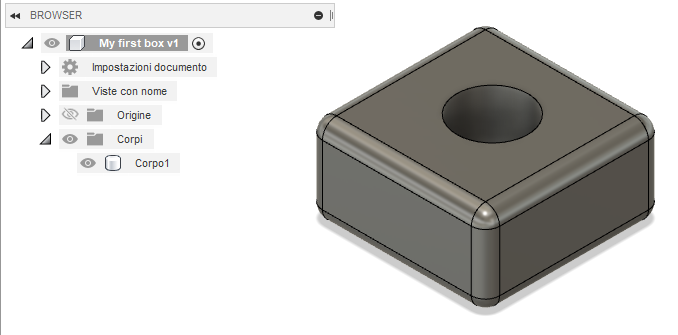
Fare clic sull'icona Nascosto
 accanto alla cartella Origine per visualizzare i piani di origine.
Fare nuovamente clic sull'icona Visibile
 per disattivare i piani di origine.
Fare clic su
 accanto alla cartella Corpi per espandere la cartella e visualizzare un elenco di tutti i corpi nella progettazione.
Notare che in questa progettazione è presente un Corpo, il parallelepipedo appena creato.
Utilizzo della timeline
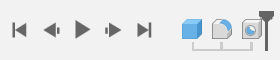
- Fare clic su Riproduci
 per riprodurre le operazioni nella progettazione.
 - Nella Timeline, fare clic con il tasto destro del mouse sull'operazione di raccordo
 e selezionare Modifica lavorazione.
 - Impostare il raggio *su *5 mm, quindi fare clic su OK
Modifica delle aree di lavoro
Nella barra degli strumenti, fare clic sul menu Area di lavoro, quindi selezionare Rendering per passare all'area di lavoro Rendering.
L'aspetto dell'area grafica cambia e la Timeline viene sostituita dalla Raccolta di rendering. Utilizzare questa area di lavoro per generare immagini fotorealistiche della progettazione.
Nel ViewCube, fare clic sul piano Superiore.
Nella barra degli strumenti, fare clic su Rendering
 .
.Nella finestra di dialogo Impostazioni di rendering, lasciare le impostazioni alle impostazioni di default e fare clic su Rendering.
Attendere che nella Raccolta di rendering venga visualizzata una miniatura dei rendering nel cloud. Notare l'avanzamento del rendering in corso di elaborazione.
Ripetere questi passaggi per i diversi orientamenti scelti.
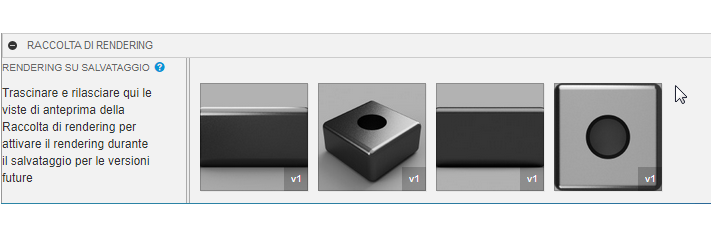
Una volta elaborati i rendering, fare clic su una miniatura per visualizzare l'immagine completa nella finestra di dialogo Raccolta di rendering.
Chiudere la finestra di dialogo Raccolta di rendering.
Tornare all'area di lavoro Progettazione.
Creazione di un disegno
Nel Browser, fare clic con il pulsante destro del mouse su My first box e selezionare Crea disegno.
Selezionare Automatico, quindi fare clic su OK.
Viene visualizzata una notifica che indica che il disegno è in fase di creazione. Monitorarne l'avanzamento nella parte inferiore del Pannello dati.
Nella notifica che indica che il disegno è pronto, fare clic su Apri disegno.
Aprire la progettazione in il client Web di Fusion.
Nel Pannello dati, fare clic sull'icona della versione per My first box.
Nel gruppo Informazioni, fare clic su Visualizza dettagli sul Web.
La progettazione viene aperta in il client Web di Fusion.
Operazioni successive
In questa guida sono disponibili esercitazioni che illustrano le funzionalità e i flussi di lavoro principali di Fusion. Molte di queste esercitazioni utilizzano dati di esempio disponibili nella sezione Campioni del Pannello dati.
Per ulteriori esercitazioni di progettazione, vedere le esercitazioni sugli assiemi.