Configurazione della griglia dell'area di lavoro
Per gli utenti di Fusion, questa funzionalità non è disponibile nelle aree di lavoro Componenti o Disegni. Ulteriori informazioni sulle aree di lavoro di sistema.
È possibile attivare la scheda Griglia in qualsiasi area di lavoro nel sito Fusion Manage per visualizzare i dati in formato tabella. La configurazione della griglia in un'area di lavoro è molto simile all'aggiunta di una tabella al modulo Dettagli articolo e all'assegnazione dei campi alla tabella.
Importante Prima di poter configurare la griglia di un'area di lavoro, è necessario abilitare la scheda Griglia dell'area di lavoro (vedereConfigurazione della Griglia dell'area di lavoro).
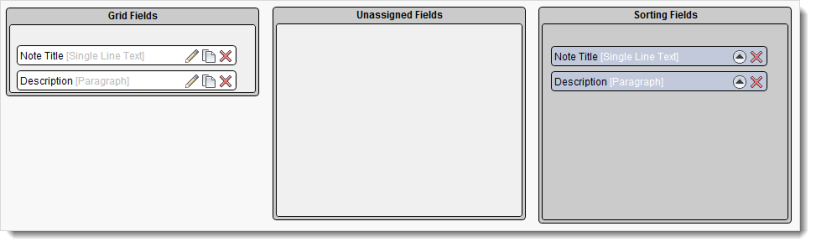
Configurazione della griglia e i campi griglia
Come aprire la pagina Layout griglia area di lavoro:
- Nel menu Amministrazione, fare clic su Gestione aree di lavoro.
- Nella pagina Gestione aree di lavoro, espandere il gruppo dell'area di lavoro.
- Fare clic sulla scheda Griglia.
Per aggiungere e configurare campi della griglia:
Seguire le stesse istruzioni per l'aggiunta di campi al modulo Dettagli articolo della sezione Configurazione del modulo Dettagli articolo di Configurazione del modulo Dettagli articolo. Le istruzioni inoltre consentono di modificare, copiare ed eliminare Campi griglia.
Come assegnare campi alla Griglia:
- Fare clic sui campi in Campi non assegnati, quindi trascinarli e rilasciarli in Campi griglia.
- Fare clic su Salva layout.
Nota Per ulteriori informazioni sull'assegnazione dei campi, fare riferimento alle istruzioni della sezione Configurazione del modulo Dettagli articolo di Configurazione del modulo Dettagli articolo. Le istruzioni inoltre consentono di modificare l'ordine in cui i campi sono riportati nella griglia e di rimuovere i campi dalla griglia.
Come configurare l'impostazione di default per il tipo di ordinamento delle righe della Griglia:
- Nel contenitore Campi griglia, fare clic sul primo campo in cui si desidera ordinare le righe e trascinarlo nel contenitore Campi di ordinamento.
- Fare clic sull'icona in alto o in basso nel campo del contenitore per specificare l'ordine crescente o decrescente.
- Trascinare e rilasciare altri campi che si desidera ordinare e specificare l'ordinamento nello stesso modo.
- Per modificare l'ordine dei campi di ordinamento, trascinare i campi verso l'alto e verso il basso nel contenitore in base alle esigenze.
- Per rimuovere un campo dal tipo di ordinamento delle righe della griglia, fare clic sull'icona
 nel contenitore del campo.
 - Al termine dell'operazione, fare clic su Salva layout.
Nota Se si sceglie di non configurare il tipo di ordinamento delle righe della Griglia, essi vengono disposti nell'ordine in cui sono stati aggiunti. Inoltre, gli utenti possono modificare la sequenza di ordinamento per la sessione attiva.
Abilitazione della scheda Griglia in un'area di lavoro
Per attivare la scheda Griglia in un'area di lavoro, impostare le seguenti autorizzazioni:
- Creare un ruolo utente per l'area di lavoro e aggiungervi autorizzazioni Griglia in base alle esigenze (Visualizza, Aggiungi, Modifica, Elimina).
- Creare un gruppo di utenti per gli utenti che richiedono tali autorizzazioni.
- Assegnare il gruppo di utenti per il ruolo creato nel passaggio 1.
Per ulteriori informazioni, vedere Informazioni sulle autorizzazioni e Configurazione delle autorizzazioni.