Configurazione del modulo Dettagli articolo
Per gli utenti di Fusion, questa funzionalità non è disponibile nelle aree di lavoro Componenti o Disegni. Ulteriori informazioni sulle aree di lavoro di sistema.
La scheda Dettagli articolo contiene il modulo per la visualizzazione, l'aggiunta e la modifica delle informazioni generali di un'area di lavoro. Utilizzare la pagina Layout area di lavoro in Gestione aree di lavoro per configurare i campi e il layout del modulo in base alle proprie esigenze.
Creazione e configurazione di campi
I campi Dettagli articolo vengono creati e configurati attraverso la pagina Layout area di lavoro.
Come aprire la pagina Layout area di lavoro:
Nel menu Amministrazione, fare clic su Gestione aree di lavoro.
In Gestione aree di lavoro, espandere il gruppo dell'area di lavoro.
Fare clic sulla scheda Dettagli articolo.
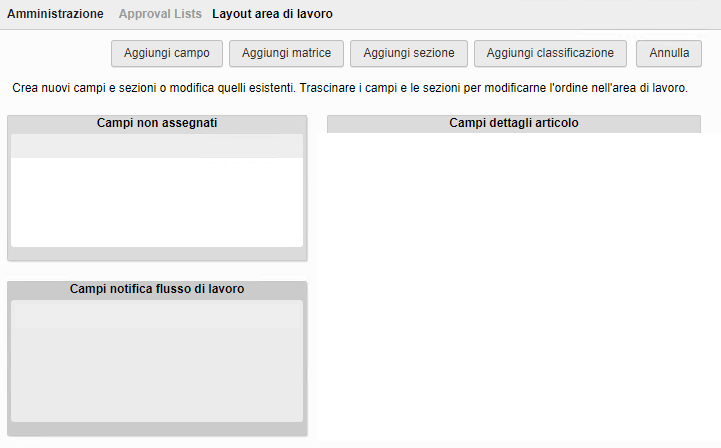
Come aggiungere campi al modulo Dettagli articolo:
Fare clic su Aggiungi campo.
Si apre la finestra Creazione di un campo.
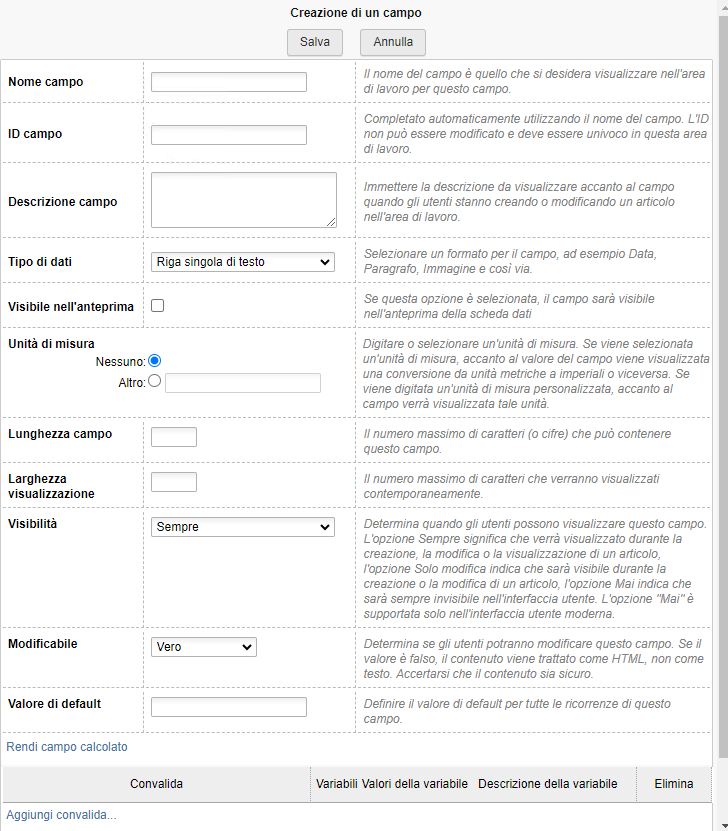
Immettere un nome e una descrizione facoltativa per il campo dati, quindi selezionare il formato che si desidera applicare al campo nel menu a discesa Tipo dati.
Per visualizzare la descrizione nella scheda Dettagli articolo è possibile fare clic sull'icona delle informazioni
 a destra del campo in questione.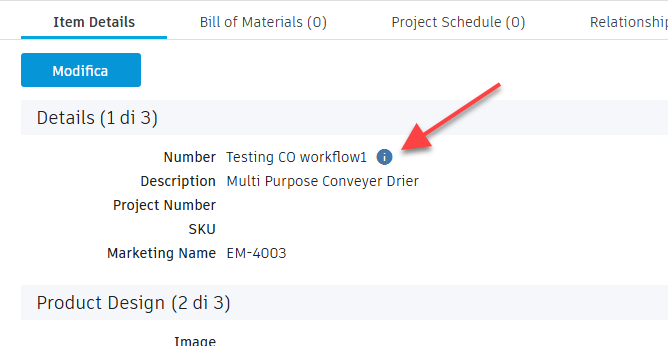
Attivare Visibile nell'anteprima per visualizzare il campo nella scheda dati di anteprima dell'articolo.
Immettere i dettagli del campo rimanenti seguendo i suggerimenti di immissione. I dettagli variano con il formato selezionato.
Fare clic su Salva.
Ripetere i passaggi da 1 a 3 fino a quando tutti i campi desiderati non vengono aggiunti nel modulo.
Per informazioni dettagliate sulla creazione e configurazione dei campi, vedere Creazione di campi.
- Per modificare un campo, fare clic sull'icona
 nel contenitore del campo.
 - Per clonare un campo, fare clic sull'icona
 nel contenitore del campo.
 - Per eliminare un campo, fare clic sull'icona
 nel contenitore del campo.
Aggiunta di sezioni e assegnazione di campi
Per rendere i campi visibili nel modulo Dettagli articolo, è necessario creare le sezioni del modulo e assegnarvi i campi. Le sezioni consentono di disporre in modo logico i campi nel modulo Dettagli articolo per consentire di ridurre il disordine. Consentono inoltre di aumentare la granularità dell'accesso utente ai campi (vedere Configurazione del modulo Dettagli articolo).
Come aggiungere sezioni al modulo Dettagli articolo:
Nella pagina Layout area di lavoro, fare clic su Aggiungi sezione.
Viene visualizzata la finestra Creazione di una sezione.*
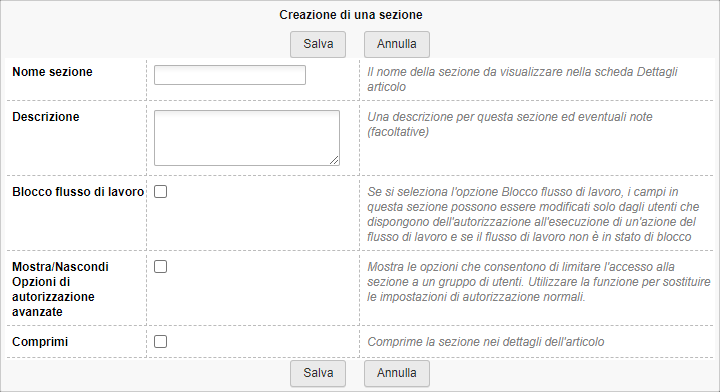
Riempimento dei dettagli della sezione seguendo i suggerimenti di immissione.
Per comprimere la sezione nella scheda per default, selezionare Comprimi.
Fare clic su Salva.
- Aggiungere eventuali altre sezioni nello stesso modo.
- Per modificare una sezione, fare clic sull'icona nel contenitore della sezione.
- Per eliminare una sezione, fare clic sull'icona nel contenitore della sezione.
Assegnazione di campi ad una sezione:
In Campi non assegnati, trascinare e rilasciare un campo in un contenitore della sezione in Campi dettagli articolo.
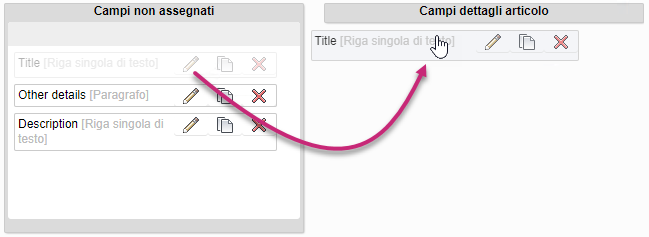
Assegnare gli altri campi alla sezione nello stesso modo.
Fare clic su Salva layout.
Per modificare l'ordine dei campi in una sezione, trascinare e rilasciare i campi all'interno del contenitore della sezione come necessario.
Per rimuovere un campo da una sezione, trascinarlo nuovamente in Campi non assegnati.
Importante: Non utilizzare l'icona nel contenitore del campo per rimuovere un campo da una sezione. Facendo clic sull'icona si elimina completamente il campo dall'area di lavoro e non solo dalla sezione.
Limitazione dell'accesso alle sezioni in base al gruppo di utenti
È possibile aumentare la granularità dell'accesso dell'utente ad alcuni campi assegnandoli ad una sezione e limitando l'accesso a tale sezione a gruppi di utenti specifici. Quando si limita l'accesso ad una sezione, i campi della sezione sono nascosti agli utenti in tutti gli altri gruppi utente, indipendentemente dalle autorizzazioni concesse normalmente per utenti, gruppi e ruoli (vedere Informazioni sulle autorizzazioni).
Come limitare l'accesso ad una sezione ad uno o più gruppi di utenti:
Nella pagina Layout area di lavoro, fare clic sull'icona
nel contenitore della sezione.Nella finestra Creazione di una sezione, selezionare la casella di controllo Mostra/Nascondi Opzioni di autorizzazione avanzate.
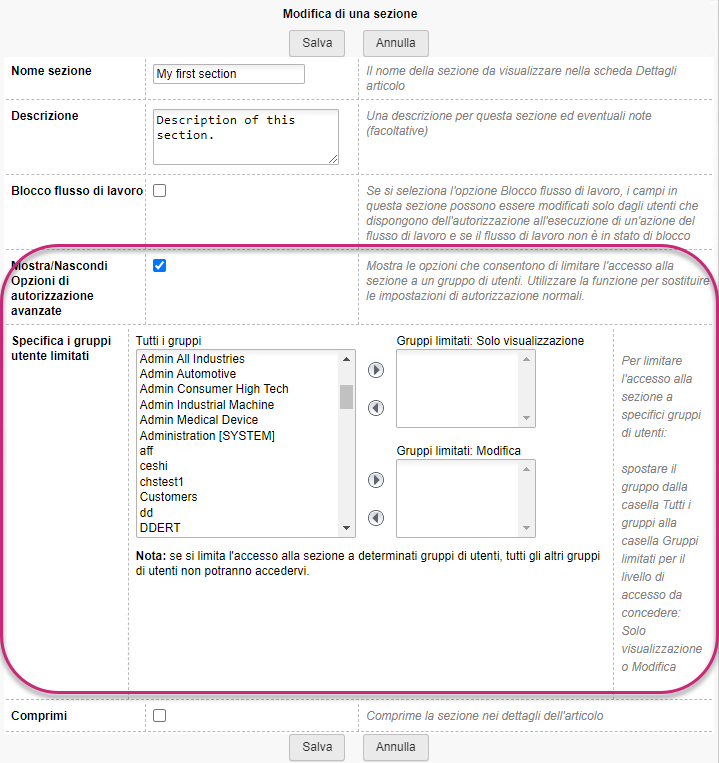
In Specifica i gruppi utente limitati, spostare uno o più gruppi dalla casella di riepilogo Tutti i gruppi ad una delle caselle di riepilogo Gruppi limitati a seconda del livello di accesso da concedere al gruppo: Solo visualizzazione o Modifica.
Fare clic su Salva.
L'icona di un gruppo di utenti viene visualizzata accanto al nome nel contenitore della sezione.
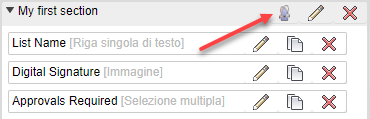
Fare clic su Salva layout.
Ad esempio, è possibile limitare l'accesso alle sezioni che contengono i campi richiesti. Se si limita l'accesso a tali sezioni, si nascondono i campi agli utenti senza accesso, impedendo loro di compilarli e pertanto di salvare l'articolo dell'area di lavoro che stanno aggiungendo o modificando.
Per ridurre questi effetti, il sistema visualizza un messaggio di avvertimento quando si esegue una delle seguenti operazioni:
- Limitazione di una sezione che ha uno o più campi con requisiti di convalida.
- Applicazione della convalida dei requisiti ad un campo ad accesso limitato (vedere Convalida dei campi).
- Scelta di un campo limitato per un descrittore area di lavoro (vedere Specifica dei campi Descrittore).
- Selezione di un campo limitato da includere in una notifica del flusso di lavoro (vedere Configurazione del modulo Dettagli articolo).
È possibile scegliere di ignorare tali avvertimenti. Tuttavia, prendere nota di come vengono trattati i campi nascosti nei seguenti elementi:
Rapporti. Non visibili, non possono essere selezionati per le colonne di visualizzazione, il raggruppamento, l'ordinamento o il filtraggio.
Visualizzatore articoli. Non visibili, non possono essere selezionati per le colonne di visualizzazione o il filtraggio.
Importazioni. Non visibili, non possono essere mappati.
Anteprima articolo. Sezione non visibile. Se vengono limitate tutte le sezioni dell'area di lavoro, vengono visualizzati solo i dati relativi a Proprietario e Riepilogo modifiche.
Notifiche del flusso di lavoro. Inviati e visibili a tutti gli utenti.
Descrittori. Visibili a tutti gli utenti.
Aggiunta di tabelle e assegnazione di campi alle colonne
È possibile definire i campi del modulo Dettagli articolo in una tabella mediante l'aggiunta di una matrice al modulo. I campi per le tabelle vengono aggiunti in modo analogo a quanto avviene per gli altri campi, ad eccezione di quelli che vengono assegnati alle colonne specifiche della tabella.
Come aggiungere una tabella al modulo Dettagli articolo:
Aggiungere i campi che si desidera assegnare alle colonne della tabella.
Nella pagina Layout area di lavoro, fare clic su Aggiungi matrice.
Un contenitore matrice per la nuova tabella viene visualizzato in Campi non assegnati. È possibile espandere e comprimere la matrice per la modifica.
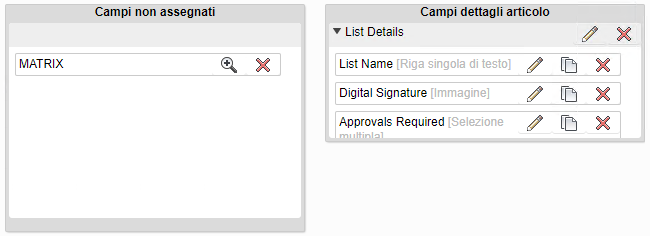
Trascinare e rilasciare il contenitore matrice su una sezione dei dettagli dell'articolo.
Tutte le tabelle iniziano con due colonne e due righe. Se necessario, aggiungere ulteriori righe e colonne alla tabella o eliminare colonne e righe.
Immettere le etichette per le righe e colonne della tabella.
Come assegnare i campi alle colonne della tabella:
Trascinare e rilasciare un campo non assegnato nella cella appropriata della tabella nella matrice.
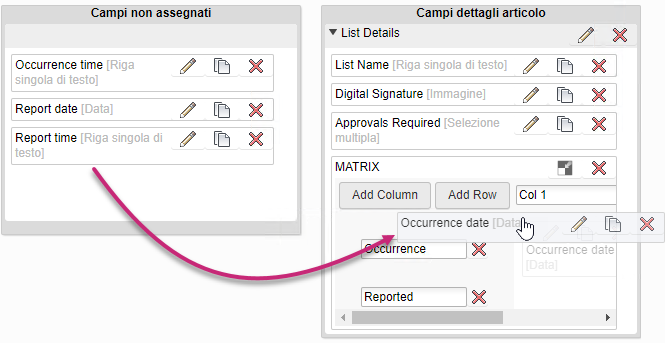
Continuare ad assegnare i campi alle colonne della tabella nello stesso modo fino a quando tutte le celle della tabella vengono compilate.
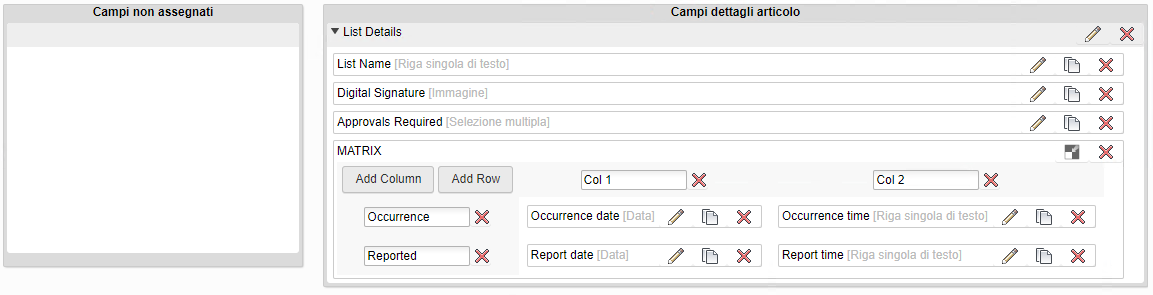
Per rimuovere un campo dalla tabella, trascinare di nuovo il relativo contenitore in Campi non assegnati.
Important: Non utilizzare l'icona
nel contenitore del campo per rimuovere un campo da una tabella. Facendo clic sull'icona si elimina completamente il campo dall'area di lavoro e non solo dalla tabella.
Aggiunta di una sezione di classificazione a Dettagli articolo
Fare clic su Aggiungi classificazione.
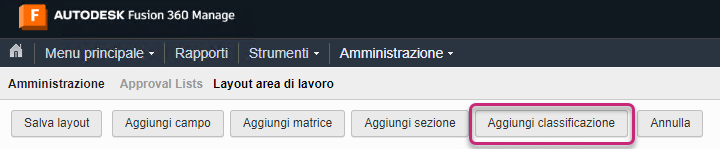
Una sezione di classificazione viene configurata come qualsiasi sezione nella scheda Dettagli articolo. Nella finestra di dialogo Aggiungi Classificazione, inserire i dettagli della sezione.
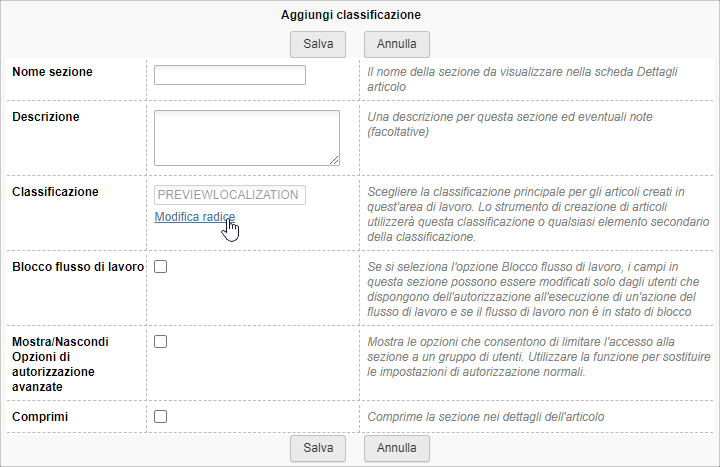
Per default, la classificazione inizia in corrispondenza della parte superiore della struttura della classe definita in Gestione classificazione. Gli utenti che compilano la sezione della classificazione possono selezionare qualsiasi classe sotto la directory principale selezionata. Modificando la directory principale viene cambiato il punto nella struttura della classificazione in cui gli utenti possono iniziare a creare un catalogo. Fare clic su Modifica radice per selezionare un'altra sottoclasse all'interno della struttura della classificazione come punto iniziale.
Nella finestra di dialogo Seleziona classificazione, scegliere la classe principale, quindi fare clic su Seleziona.
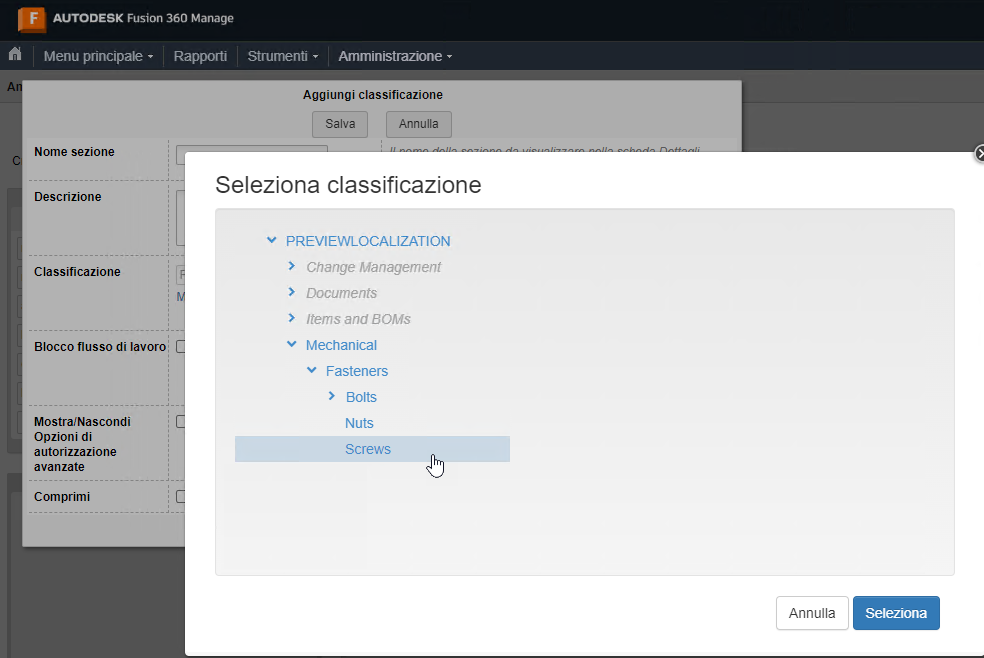
Fare clic su Salva. La sezione della classificazione viene aggiunta nella parte inferiore del modulo, ma può essere spostata in qualsiasi punto.
Fare clic su Salva layout.
Visualizzare il modulo Terminato nella scheda Dettagli articolo
Nel Menu principale, fare clic sul nome dell'area di lavoro per aprirla.
Nell'intestazione dell'area di lavoro, fare clic sull'icona Nuovo per creare un nuovo articolo dell'area di lavoro.
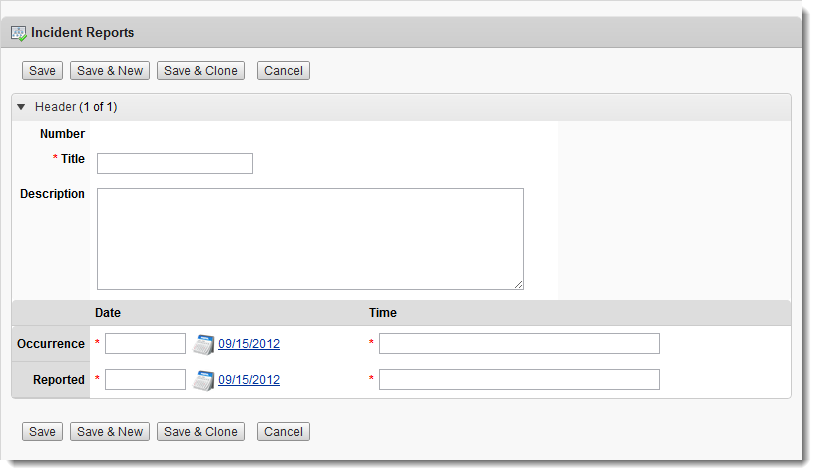
Selezione di campi da includere nelle notifiche del flusso di lavoro
Nel modulo Dettagli articolo delle aree di lavoro con flusso di lavoro o controllate da revisioni, è possibile selezionare i campi da includere nelle notifiche delle azioni del flusso di lavoro dell'area di lavoro inviate tramite e-mail (vedere Notifiche azioni).
Trascinare e rilasciare un campo, da Campi dettagli articolo in Campi notifica flusso di lavoro. Qualsiasi campo può essere un campo di notifica del flusso di lavoro, inclusi i campi all'interno di una matrice.
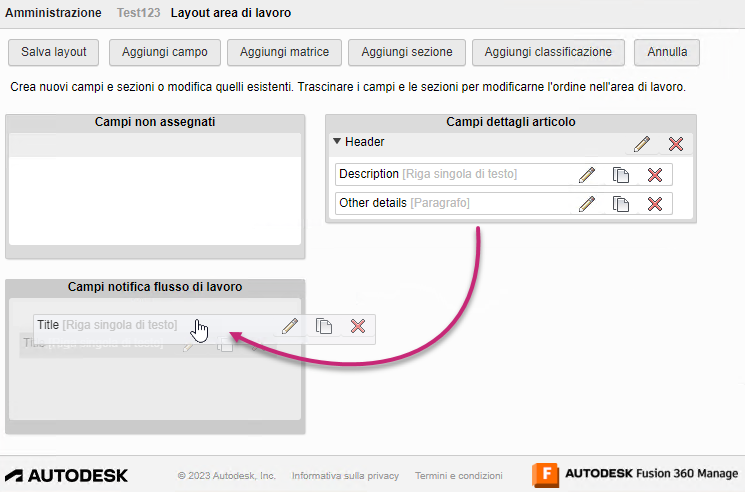 Nota: I campi selezionati vengono copiati in Campi notifica flusso di lavoro. Specificando un campo come campo di notifica del flusso di lavoro non viene modificato il layout del modulo.
Per modificare l'ordine dei campi nell'e-mail di notifica, trascinare e rilasciare i campi all'interno del contenitore Campi notifica flusso di lavoro in base alle esigenze.
Per rimuovere i campi che non si desidera più includere nelle notifiche, fare clic sull'icona
nel contenitore del campo.Al termine dell'operazione, fare clic su Salva layout.
Attivazione della scheda Dettagli articolo in un'area di lavoro
Per attivare la scheda Dettagli articolo in un'area di lavoro, impostare le autorizzazioni seguenti:
- Creare un ruolo utente per l'area di lavoro e aggiungervi autorizzazioni dell'area di lavoro in base alle esigenze (Visualizza, Aggiungi, Modifica, Elimina).
- Creare un gruppo di utenti per gli utenti che richiedono tali autorizzazioni.
- Assegnare il gruppo di utenti per il ruolo creato nel passaggio 1.
Per ulteriori informazioni, vedere Informazioni sulle autorizzazioni e Configurazione delle autorizzazioni.