Print Studio consente di caricare i progetti in vari centri servizi che possono stamparli al posto dell'utente. Prima di iniziare l'ordine di stampa, è possibile visualizzare l'anteprima di diversi materiali e finiture.
- Nell'angolo superiore sinistro, fare clic sull'icona del tipo di stampante.
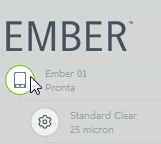
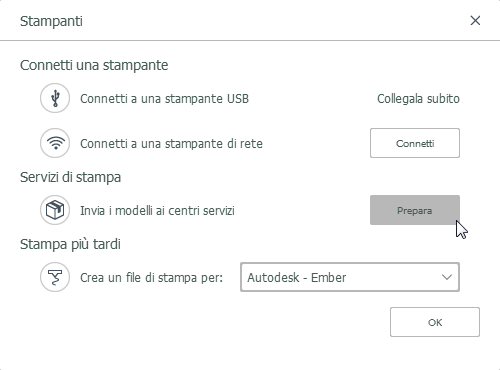
Viene visualizzata la finestra di dialogo Stampanti.
- In Servizi di stampa, a destra di Invia i modelli ai centri servizi, fare clic su Prepara.
Centri servizi è l'opzione di stampa selezionata. L'opzione Impostazioni viene rimossa, poiché le impostazioni della stampante vengono regolate da ciascun centro servizi.
La superficie di costruzione e la barra di preparazione del centro servizi variano durante la preparazione di un modello che deve essere stampato localmente. La superficie di costruzione è grande e generica. I passaggi Supporti e Anteprima del flusso di lavoro vengono rimossi dalla barra di preparazione, poiché vengono eseguiti dal centro servizi. L'ultimo passaggio del flusso di lavoro è diventato Invia.
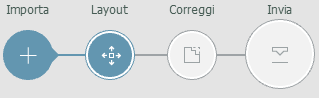
- Importare uno o più modelli da inviare al centro servizi.
Nota: lo strumento Adatta dimensione non è disponibile durante l'invio a un centro servizi.
- Utilizzare gli strumenti di Layout per regolare la posizione di un modello nella superficie di costruzione.
- Se necessario, correggere il modello importato.
- Nella barra di preparazione, fare clic su Invia. Tutti i modelli nella scena vengono inviati.
Viene visualizzata la finestra Seleziona materiale. Il modello viene visualizzato nell'area di anteprima.Nota: se la finestra Seleziona materiale non si apre, verificare che WebGL sia abilitato nel browser e riprovare.
- Nell'elenco a discesa Materiale, selezionare la categoria di materiali desiderata. Se sono disponibili più tipi di materiale, selezionare il tipo desiderato.
Viene visualizzato un elenco delle offerte dei centri servizi, tra cui le descrizioni di materiali e le stime dei costi.
- Fare clic sull'offerta desiderata per ulteriori dettagli, quali colori e finiture. Le selezioni effettuate vengono applicate all'anteprima del modello e alla stima dei costi.
Importante: nel sito Web di un centro servizi potrebbero essere disponibili ulteriori materiali e opzioni di finitura. Il prezzo finale viene calcolato nel sito Web del centro servizi.
- Quando si è pronti a caricare il modello, fare clic sul pulsante per stampare l'ordine. Il sito Web del centro servizi viene aperto con il browser di default.
Il pulsante per stampare l'ordine consente soltanto di caricare il modello, il materiale e la finitura scelti nel centro servizi selezionato. Finché non si completa il processo di acquisto del centro servizi, non viene effettuato alcun addebito. Se non si dispone di alcun account con il centro servizi, è possibile crearne uno.
Suggerimento: se si verificano dei problemi durante l'invio di un modello, esportarlo in un formato di file supportato. Quindi caricarlo direttamente nel sito Web del centro servizi.