È possibile importare file dei compositi che permettono di creare le analisi e strategie di produzione. Il flusso di lavoro per l'importazione varia a seconda del fatto che si importino composti standard o composti creati tramite il software Fibersim.
Importazione di composti standard
Utilizzare le lavorazioni Apri composti  o Inserisci composti
  per impostare i dati dei composti da un sistema CAD di terze parti nell'applicazione host (ovvero, Autodesk Inventor). Come prima cosa aprire un file XML contenente la struttura del progetto, quindi aggiungere i file STL che contengono le superfici del pezzo corrispondente. Autodesk consiglia di verificare che i nomi dei file STL corrispondano ai nomi della superficie nel file XML. Se si apportano modifiche ai file STL di riferimento che utilizzano il software CAD, le modifiche verranno applicate in TruPlan.
- Fare clic su Apri composti o Inserisci composti nella barra multifunzione di TruPlan.
Il nome del pulsante cambia a seconda del fatto che si disponga o meno di un file già aperto.
- Accedere al file XML desiderato e fare clic su Apri.
Si apre la finestra di dialogo Opzioni di importazione.
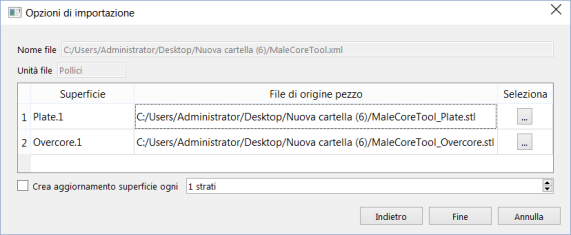
- Nella finestra di dialogo Importa composti, selezionare i file STL da importare.
Le caselle File di origine pezzo sono modificabili. È possibile immettere direttamente i percorsi ai file, se lo si desidera.
- Per calcolare i valori di offset dello strato per l'output proiezione laser, selezionare Crea aggiornamento superficie ogni.
I valori di offset sono gli spessori che vengono calcolati man mano che gli strati vengono sovrapposti l'uno sull'altro. Per i progetti grandi, la creazione di più valori di offset può generare molti dati e aumentare le dimensioni del file. Alcune alternative per evitare ciò sono:
- Accanto a Crea aggiornamento superficie ogni, immettere un valore di intervallo degli strati per la creazione di offset significativamente maggiori di 1; ad esempio 5. Ciò assicura comunque una buona approssimazione dello spessore in tutta la parte senza aumentare eccessivamente le dimensioni del file.
- Lasciare l'opzione Crea aggiornamento superficie ogni deselezionata e, dopo l'importazione, impostare il calcolo dell'offset utilizzando la finestra di dialogo Strategia. Questo tipo di calcolo non aumenta le dimensioni del file, ma potrebbe compromettere le prestazioni se ampiamente utilizzato.
Probabilmente non sarà necessario calcolare gli offset superficie durante l'importazione se si sta cercando di valutare la forma generale di una parte. È sempre possibile calcolare gli offset in un secondo momento facendo clic con il pulsante destro su uno strato e selezionando Includi offset superficie.
Suggerimento: Vedere Uso del calcolo spessore.
Dopo l'importazione, la struttura del file XML viene visualizzato nel browser di TruPlan, sul lato sinistro della finestra dell'applicazione, insieme a:
- Nodo principale
- Geometria strato
- Materiali
- Sistemi di riferimento
- Laminazioni
- Sequenze
Quando si salva il progetto, il nome del file XML viene utilizzato come nome del file della parte di default dell'applicazione; ad esempio il risultato in Inventor, Lowerupper.xml diventerà il nome file di default Lowerupper.ipt al momento del salvataggio.
Modifica ai file STL di riferimento
Dopo l'importazione, è possibile decidere di fare riferimento a un file STL diverso.
- Nel browser di TruPlan individuare la superficie per la quale si desidera modificare il riferimento al file.
- Eseguire una delle seguenti operazioni:
- Fare doppio clic sul nome della superficie, oppure;
- Selezionare il nome della superficie e fare clic su Superficie di riferimento
 nella barra multifunzione di TruPlan.
Si apre la finestra di dialogo Superficie di riferimento.
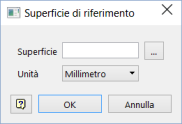
- Fare clic su Sfoglia
 e selezionare un file da utilizzare come riferimento.
In alternativa, immettere il percorso diretto al file nella casella Superficie.
- Selezionare il valore appropriato nella casella Unità.
Tale valore deve corrispondere al valore utilizzato durante la creazione del file STL, altrimenti la scala risulterà errata in TruPlan.
- Fare clic su OK.
Importazione di composti Fibersim
I file dei composti Fibersim contengono informazioni che TruPlan è in grado di leggere e utilizzare per creare strategie durante l'importazione. Ciò include la geometria della superficie, i punti di origine e le curve, le posizioni del sistema di riferimento e le informazioni sulla strategia come il tipo di propagazione e altri parametri. Avviare il processo di importazione, come si farebbe con i composti standard. In altre parole, fare clic su Apri composti o Inserisci composti, selezionare un file e impostare una preferenza per l'aggiornamento della superficie. Quindi, completare questi passaggi per creare le strategie durante l'importazione. TruPlan rileva automaticamente che si tratta di un file Fibersim, visualizza le opzioni di strategia appropriate e carica le strategie nella finestra di dialogo Importa opzioni.
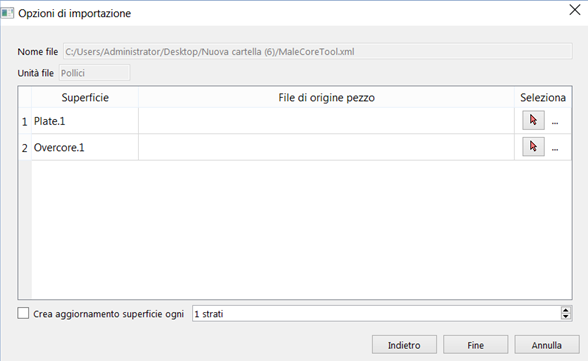
- Impostare Ordito e Trama per le strategie.
Questi sono rispettivamente la lunghezza e la larghezza delle celle nella mesh dell'analisi.
- Impostare Offset spessore superficie.
Ciò determina come utilizzare gli offset della superficie al momento della creazione di un percorso delle fibre e una mesh per ciascuna strategia.
- Utilizza esistente: utilizzare l'offset dello strato memorizzato più di recente che precede la strategia. Questa operazione può fornire una rappresentazione ragionevolmente accurata dello spessore senza richiedere molta potenza di elaborazione.
- Utilizza strato corrente: consente di calcolare il valore dell'offset all'interno della strategia. Questa opzione offre la rappresentazione più accurata dello spessore ma può richiedere molta potenza di elaborazione.
- Disattivato: non tiene in considerazione gli offset.
Suggerimento: Vedere Uso del calcolo dello spessore.
- Numero di tow: il numero di tow desiderato per banda di materiale.
- Per impostare una curva di origine per le strategie in una riga, fare clic sulla freccia di selezione appropriata
 e selezionare una proiezione della curva nel browser di TruPlan.
- Selezionare Crea analisi per creare automaticamente tutti i tipi di analisi disponibili per la strategia.
Le analisi forniscono valutazioni delle griglie del percorso delle fibre e della mesh di superficie di una strategia che consentono di trovare irregolarità o distorsioni. In TruPlan ci sono molti tipi disponibili. Se non si seleziona questa opzione, è possibile creare diversi tipi di analisi in un secondo momento.
- Fare clic su Avanti.
Si apre la finestra di dialogo Tabella della strategia.
- Apportare le modifiche desiderate all'elenco delle strategie e fare clic su Fine.
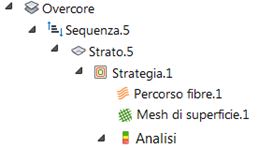
Al termine dell'importazione, espandere i nodi Laminazione e Sequenza per visualizzare le strategie e le analisi (se sono state create).