I dati di proiezione laser sono informazioni in un file di output utilizzate dal software di proiezione laser, ad esempio Autodesk TruLaser, per proiettare contorni della parte su una superficie di lavoro utilizzando punti di luce laser.
Creazione di un file di output di proiezione laser
- Fare clic su Proiezione laser
 nella barra multifunzione TruPlan.
Viene visualizzata la finestra di dialogo Dati di proiezione laser.
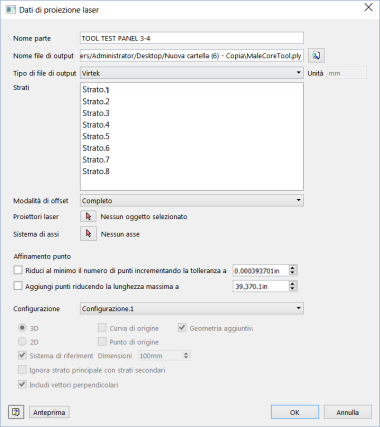
La finestra di dialogo utilizza le impostazioni e le opzioni utilizzate più di recente per generare un file di output dei dati di nesting. La configurazione di produzione che si utilizza determina quali strati vengono inclusi nell'output, nonché le impostazioni di configurazione visualizzate nella parte inferiore della finestra di dialogo Dati di proiezione laser. Per modificare queste impostazioni, chiudere la finestra di dialogo Dati di proiezione laser, modificare la configurazione di produzione, quindi aprire nuovamente la finestra di dialogo Dati di proiezione laser.
- Immettere un nome parte per il modello.
Questo sarà leggibile dal software di proiezione laser.
- Immettere un nome e una posizione per l'output.
È possibile impostare posizioni di default per dati laser e di destinazione nella scheda Output proiezione laser della finestra di dialogo Opzioni TruPlan.
- Selezionare il formato del file laser da utilizzare.
- Virtek: Virtek Vision International, Inc.
- LPT: FARO (Laser Projection Technologies)
- LAP Laser: LAP Laser Applications
- SL Laser: SL-Laser Systems LP
- Assembly Guidance: Assembly Guidance Systems, Inc.
- Aligned Vision: Aligned Vision laser projection
- DFX: un file 3D DXF della geometria e spessore strato che può essere letto in altro software Autodesk, ad esempio A360.
Accanto alla casella Tipo di file di output, viene visualizzata l'unità di lunghezza di default. Questa è impostata dall'applicazione host (ad esempio, Inventor). Molti formati di file laser non includono unità, pertanto si consiglia di prendere nota delle unità utilizzate dal modello o di ricordare di controllare il rapporto di output che viene generato insieme al file di output.Suggerimento: Aggiungere testo del tipo di unità (ad esempio, "mm") nel nome parte affinché sia chiaro quali unità sono utilizzate. - Selezionare una modalità di offset:
- Nessuno: la geometria strato si trova sulla superficie e non sfalsata.
- Completo: ogni strato è sfalsato rispetto alla superficie dello spessore degli strati sottostanti. Ad esempio, se si dispone di una sequenza con 15 strati sotto di essa, lo strato verrà sfalsato di 15 spessori. Per il corretto funzionamento, è necessario avere abilitato il calcolo dell'offset spessore per la parte, sugli strati o nelle strategie.
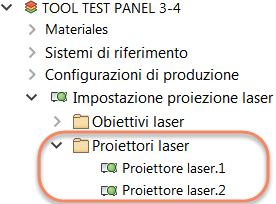
- Per aggiungere proiettori che sono stati creati per il progetto, fare clic sulla freccia di selezione Proiettori laser e selezionarli dal browser di TruPlan.
- Per passare da un sistema di coordinate ad un altro, fare clic sulla freccia di selezione Sistema di assi
 e selezionare un sistema di riferimento nel browser di TruPlan.
In questo caso, la geometria nel file di output sarà relativa al sistema di riferimento. È possibile eseguire questa operazione per:
e selezionare un sistema di riferimento nel browser di TruPlan.
In questo caso, la geometria nel file di output sarà relativa al sistema di riferimento. È possibile eseguire questa operazione per:- Abbinare un set di file di lavorazioni con utensili esistente.
- Cambiare da sistema di assi destrorso a sinistrorso per effettuare una proiezione speculare.
- Passare a un sistema di coordinate locale per eliminare valori di posizione punti di grandi dimensioni, ad esempio in sistemi di coordinate dell'aeromobile.
Per default, TruPlan utilizza il sistema di coordinate globale per l'output laser.
- Regolare l'affinamento punto.
- Riduci al minimo il numero di punti incrementando la tolleranza a: consente di impostare la tolleranza per il numero di punti di discretizzazione sulla traiettoria; questi rappresentano i punti di luce che devono essere proiettati dal laser. Una tolleranza inferiore forza l'aggiunta di più campioni nel file di visualizzazione e di output. Ciò consente di aggiungere punti di discretizzazione ogni volta che la distanza tra i punti è maggiore del valore di tolleranza minimo immesso. In altre parole, i punti su una linea retta saranno separati almeno da questa distanza. Questo consente anche di incrementare la precisione degli offset strato in zone di transizione. Tuttavia, l'aggiunta di un numero eccessivo di punti può rallentare il proiettore laser e causare sfarfallio nella proiezione laser. Una tolleranza più elevata riduce la quantità di punti di discretizzazione da aggiungere al file di output laser. Il valore di default è sufficientemente grande per evitare che punti intermedi vengano creati su qualsiasi geometria.
- Aggiungi punti riducendo la lunghezza massima a: impostare la distanza massima consentita tra punti di luce. Utilizzare insieme al valore di tolleranza. Minore è la lunghezza, maggiore sarà il numero di punti presenti.
- Facoltativo: selezionare una configurazione di produzione diversa nella casella Configurazione.
- Fare clic su Anteprima per evidenziare le linee e i vettori normali che verranno proiettati dal laser.
Il colore di default è verde; è possibile modificare il colore e la dimensione del vettore normale nella finestra di dialogo Opzioni. È possibile anche selezionare gli strati nella finestra di dialogo per visualizzare in anteprima solo tali strati. Se successivamente si apportano modifiche all'affinamento punto o si seleziona una configurazione diversa, l'anteprima verrà interrotta.
- Fare clic su OK per creare il file di output.
Il file di output viene creato nella cartella specificata.
Viene anche creato un file di rapporto con lo stesso nome con suffisso -report.htm. Questo rapporto include informazioni quali unità e sistema di assi utilizzati, il numero di strati, i messaggi di informazione, le impostazioni della geometria e così via. Queste informazioni possono essere utili quando si cerca di ricreare un file di output in un secondo momento.
Regolazione delle impostazioni di proiezione laser
- Specificare quali strati includere nei dati di proiezione laser.
Per default, vengono inclusi tutti gli strati nella configurazione attiva. Se uno strato viene suddiviso in strati secondari, viene inclusa solo la sua suddivisione attiva.
- Per rimuovere un elemento dall'elenco, selezionarlo, quindi fare clic su Deseleziona
 .
.
- Per rimuovere tutti gli elementi dall'elenco, fare clic su Deseleziona tutto
 .
.
- Per ripristinare uno strato o i rispettivi strati secondari, fare clic su Seleziona , quindi selezionare lo strato, la sua sequenza principale oppure la sua laminazione principale nel browser di TruPlan.
- Per rimuovere un elemento dall'elenco, selezionarlo, quindi fare clic su Deseleziona
- Utilizzare i pulsanti nella parte inferiore della finestra di dialogo per selezionare quali tipi di geometria verranno inclusi nell'output laser.
- 3D: geometria strato 3D; si tratta di un interruttore di commutazione con 2D. Nella maggior parte dei casi si desidera un output 3D.
- 2D: geometria spianata 2D. Si tratta di un interruttore di commutazione con 3D. Disponibile solo se all'interno della parte esiste geometria spianata. Utilizzato a volte per accertarsi che le forme dello strato siano corrette. Utilizzabile anche per disporre diversi strati uno sopra l'altro per essere tagliati tutti contemporaneamente. Le forme 2D vengono proiettate nella loro posizione nel modello.
- Sistema di riferimento: includere un sistema di riferimento per ogni strato nel file di output. Un sistema di riferimento mostra la direzione di uno strato in corrispondenza dell'origine del sistema di riferimento. L'estremità lunga della forma a L indica la direzione grana per ogni strato. La dimensione del sistema di riferimento è controllata in Opzioni.
- Punto di origine: il punto di origine che è stato definito nella strategia; definisce dove è stato collocato originariamente il materiale prima della diffusione. Disponibile solo se un punto di origine esiste nel modello e se si seleziona Sistema di riferimento. Se Punto di origine e S istema di riferimento sono entrambi selezionati, il sistema di riferimento verrà spostato nella posizione del punto di origine.
- Curva di origine: la curva di origine che è stata definita nella strategia. Disponibile solo se la parte contiene una curva di origine.
- Geometria aggiuntiva: includere eventuale geometria aggiuntiva creata per la parte.