Desktop Connector のトレイ アイコン
- Desktop Connector に関するビデオ チュートリアル
- Desktop Connector のトレイ アイコンについて
- トレイ アイコンとステータス
- トレイの使用
- トレイ アイコンのステータス
Desktop Connector に関するビデオ チュートリアル
次のビデオ  では、Desktop Connector のトレイ アイコンを Windows のステータス バーに追加する方法が紹介されていますが、一部の情報は古い可能性があるのでご注意ください。最新の手順や機能については、必ずこのページの最新の記載内容を参照してください。後に続くテキストに、ビデオでは説明されていない追加情報が含まれている場合があることに留意してください。より深い理解を得るために、ビデオを視聴した後、記載されている手順を確認することをお勧めします。
Desktop Connector のトレイ アイコンについて
Desktop Connector をインストールすると、Windows ステータス バーにトレイ アイコンが表示されます。ビデオに示すように、Windows ステータス バーに Desktop Connector トレイ アイコンを追加することを強くお勧めします。これにより、同期操作のステータスを常に把握することができます。
トレイ アイコンとステータス
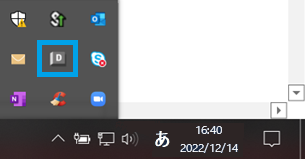
Desktop Connector をインストールすると、コンピュータ画面の右下隅にある Windows タスクバーにトレイ アイコン  が表示されます。割り当てられたスペースに収まらない数のアイコンがシステム トレイにインストールされている場合は、システム トレイをスクロールするか展開して、Desktop Connector のトレイ アイコンをオーバーフロー領域に表示します。

トレイの使用
最新リリースでは、トレイ アイコンをクリックして、ホーム画面に以前の 24 時間の Desktop Connector のアクティビティを表示することができます。また、ホーム画面から、これまでトレイ アイコンから直接使用可能だった新しいメニュー オプションや以前のメニュー オプションにアクセスすることもできます。詳細については、「ホーム画面とメニュー オプション」ページを参照してください。
トレイ アイコンのステータス
トレイ アイコンのドットの色が変わり、Desktop Connector のステータスをすばやく理解できるようになります。
|
アイコン |
説明 |
|---|---|

|
Desktop Connector が起動中です。 |
 または または 
|
Desktop Connector が変更を処理中です。トレイ アイコンの色は、お使いの Desktop Connector のバージョンによって異なります。 |
|
|
Desktop Connector はオンラインです。 |

|
Desktop Connector がオフライン、またはユーザがまだサインインしていません。 |

|
Desktop Connector で処理中にエラーが発生しました。Docs Connector のホーム画面で直接エラーを確認するか、Drive Connector および Fusion Connector の[詳細を表示]をクリックして保留中のアクションを確認します。
|
関連する概念: