アセンブリの概要
アセンブリの要素、推奨されるワークフローを含む Fusion のアセンブリについて説明します。
アセンブリは、Fusion で単一のデザインとして機能するコンポーネントのコレクションです。
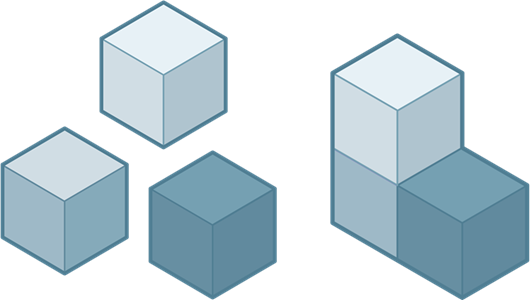
左: コンポーネント、右: アセンブリ
Fusion にアセンブリ用の特別なファイル タイプはないため、各デザインには次のものを含めることができます。
- ボディで構成される単一のコンポーネント
- コンポーネントとネストされたサブコンポーネントのアセンブリ
Fusion デザインで新しいコンポーネントを作成すると、アセンブリになります。
Fusion の位置、ジョイント、モーションの各フィーチャを使用して、デザイン内のコンポーネント間の関係を定義することができます。
アセンブリの要素
アセンブリはブラウザに整理されています。
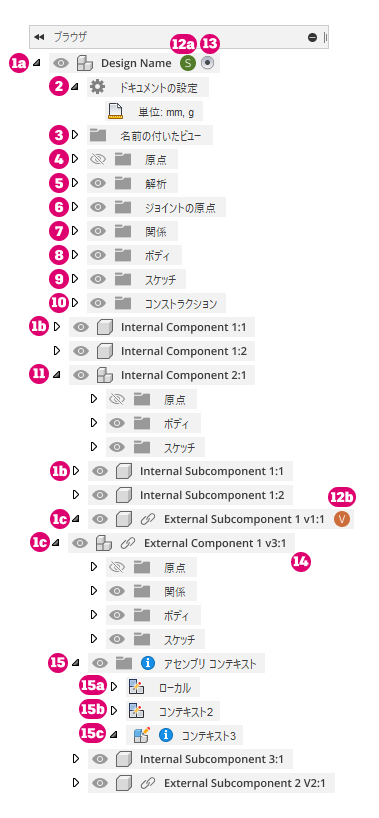
- コンポーネント: デザインの要素を格納および整理します。すべてのコンポーネントには、原点、構築ジオメトリ、スケッチ、ボディ、およびジョイントの原点を含めることができます。
 既定のコンポーネント: すべてのデザインの最上位のコンポーネントです。すべてのコンポーネントに含めることができる要素に加えて、既定のコンポーネントには、アセンブリ全体のドキュメントの設定、名前の付いたビュー、解析、ジョイントも含まれています。
 内部コンポーネント: 現在のデザインに全体が格納されています。
 外部コンポーネント(外部参照): 別のデザインに含まれ、現在のデザインのアセンブリに参照されています。インプレイス編集中に作成されたアセンブリ コンテキストを含めることができます。
 ドキュメントの設定: アセンブリの単位をコントロールします。
 名前の付いたビュー: アセンブリにおける標準およびカスタムの名前の付いたビューがすべて含まれます。
- 原点: コンポーネントに関連付けられている原点、X/Y/Z 軸、および XY/XZ/YZ 平面が含まれます。
- 解析: アセンブリ内で作成された解析が含まれます。これには、 [断面解析] ツールとサーフェス解析のツールで作成された解析も含まれています。
- ジョイントの原点: コンポーネントに関連付けられたジョイントの原点が含まれます。
- [関係] : アセンブリに関連付けられたアセンブリ関係が含まれ、コンポーネント間の相対的な位置とモーションを定義するために使用されます。
- ボディ: コンポーネントに関連付けられた 3D ボディが含まれます。
- スケッチ: コンポーネントに関連付けられたデザイン スケッチが含まれ、ボディを駆動および定義します。
- 構築: コンポーネントに関連付けられた構築ジオメトリが含まれ、スケッチとボディの作成プロセスを支援します。
- サブアセンブリ: 追加のコンポーネントがネストされた任意のコンポーネントです。最上位コンポーネントは親コンポーネントです。ネストされたコンポーネントは子コンポーネントです。
 予約バッジ付きのアバター: プロジェクト メンバーがデザインまたは外部コンポーネントを編集していて、デザインの競合を防ぐためにプロジェクト メンバーによって予約されています。
- プロジェクト メンバー 1 は編集中であり、アクティブなデザインを予約しています。
- プロジェクト メンバー 2 は編集中であり、アクティブなデザインで外部コンポーネントを予約しています。
 アクティブになったコンポーネント: 現在作業中のコンポーネントです。コンポーネントの横にあるラジオ ボタンをクリックしてアクティブにします。
 インプレイス編集: 現在のデザインを離れることなくコンテキスト内で外部コンポーネントをアクティブにして編集します。
-
 アセンブリ コンテキスト: コンポーネントに関連付けられたアセンブリ コンテキストが含まれます。これは、インプレイス編集中のコンポーネント間の関係を定義します。
 ローカル コンテキスト: 独自のドキュメント タブで開いた場合に表示されるデザインと同様に、外部コンポーネントを表します。子コンポーネントの独自の位置セットを維持します。
- アセンブリ コンテキスト: 親デザインと外部コンポーネントの間の、特定の時点での接続です。アセンブリに関連する位置情報が保持されます。
- 非同期アセンブリ コンテキスト: 関連付けられたデザインの変更を更新するには、右クリックして[アセンブリ コンテキストを同期]を選択します。
アセンブリでの表示設定
ブラウザでは、表示設定アイコン  または
または  を使用して、Fusion のデザイン内のオブジェクトの表示設定をコントロールできます。
アセンブリ内の内部コンポーネントとその中にあるオブジェクトの表示設定を、アクティブなデザイン内で直接コントロールできます。
アセンブリで参照される外部コンポーネントは、外部デザインから表示設定を継承します。
表示設定のオーバーライド
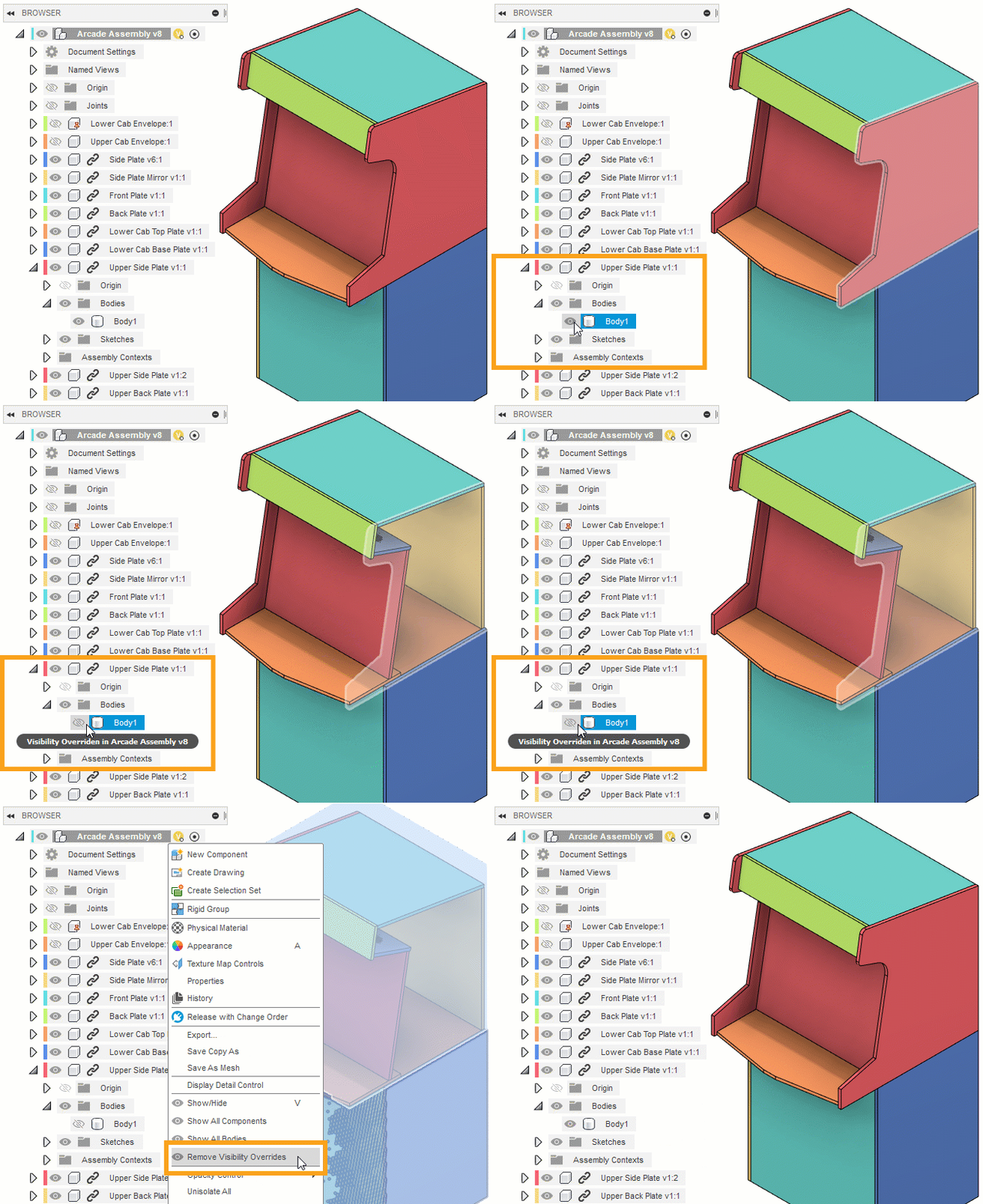
外部コンポーネントとその中にあるオブジェクトの表示設定を、アセンブリのコンテキスト内でオーバーライドできます。
外部コンポーネント内のオブジェクトの表示設定を調整すると、その特定のオブジェクトの表示設定がアセンブリ内でオーバーライドされます。
表示設定は、外部デザインでは変更されません。外部コンポーネントが他のアセンブリで参照されている場合、そのアセンブリでも同様にオーバーライドしない限り、既定の表示設定が外部デザインから継承されます。
オーバーライドできるオブジェクト:
- [コンポーネント]
- Body
- スケッチ
- 構築ジオメトリ
- フォルダ([ボディ]、[スケッチ]、および[コンストラクション]のみ)
オーバーライドできないオブジェクト:
- [原点]フォルダ
- [ジョイント]フォルダ
オブジェクトの横にある表示設定アイコンにカーソルを合わせると、アセンブリ内で表示設定がオーバーライドされているかどうかを示すツールチップが表示されます。
表示設定アイコンをクリックして特定の表示設定のオーバーライドを削除するか、ブラウザのコンテキスト メニューの [表示設定のオーバーライドを削除] ツールを使用して、アセンブリからすべての表示設定のオーバーライドを一度に削除できます。
アセンブリ モデリングのワークフロー
アセンブリを作成する場合は、次の操作を行うことをお勧めします。
- ジオメトリの作成を開始する前に、デザイン プロセスの早い段階で [新規コンポーネント] ツールを使用してコンポーネントを作成します。
- 作業するコンポーネントをアクティブにします。
- 最初から、スケッチとボディをそれらが属するコンポーネント内に作成します。
このワークフローは、各コンポーネントのクリーンで整理されたパラメトリック履歴を維持し、他のデザインで再利用しやすい方法でコンポーネントを設定するために役立ちます。
複雑なアセンブリ内の関係を作成する方法
複雑なアセンブリ内にコンポーネントを配置するプロセスを簡素化するために、複数の小さなアセンブリを作成することができます。必要に応じてジョイント、剛性グループ、および接触セットの関係を適用し、それぞれを個別のデザインとして保存します。この方法では、サブアセンブリを上流アセンブリの単一ユニットとして配置できます。
コンポーネントをサブアセンブリにグループ化すると、複数のアセンブリ内でコンポーネントを再利用するプロセスも簡単になります。