アクティビティ 6: パーツの外側を仕上げる
このアクティビティでは、[2D 輪郭]操作を使用してパーツの外側を仕上げます。
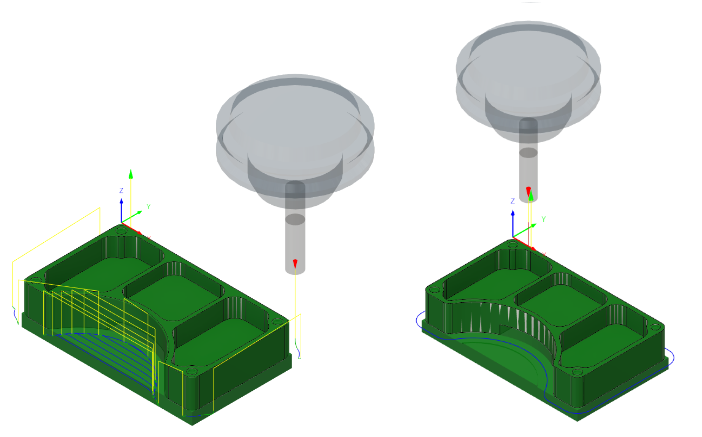
前。パーツの外側周囲に適用された 2D 負荷制御粗取りツールパスを表示(左)。後。パーツの外側周囲に適用された 2D 輪郭ツールパスを表示(右)。
前提条件
- アクティビティ 5 を完了していること。
手順
[2D 輪郭]ダイアログで、[#1 – Ø1/4" flat]エンド ミル工具が選択されていることを確認します。
[製造]ツールバーの[ミル]タブで、[2D] > [2D 輪郭]
 を選択します。
[工具]タブ
 で、[#1 – Ø1/4" flat]エンド ミル工具が選択されていることを確認します。
パーツのプロファイルを選択し、ツールパスのジオメトリを指定します。
[形状]タブ
 をクリックします。
パーツ形状の外側のエッジを選択してその周囲で工具を動かすことができるように、[輪郭選択]ボタンがアクティブになっていることを確認します。
前のアクティビティと同じ外側輪郭を選択します。
輪郭矢印が下図に示す方向(パーツの周囲を右回り)を指していることを確認します。必要に応じて、デザイン内で矢印をクリックして一致させます。
注: 矢印の位置は重要ではありません。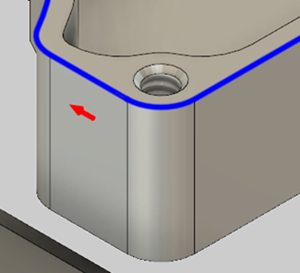
前のアクティビティと同様に、ボトム高さを 0.01 インチ低くして、計算を開始します。
[高さ]タブ
 をクリックします。
[ボトム高さ]グループで、[から]ドロップダウン メニューから[モデル ボトム]を選択します。
[オフセット]を -0.01 インチに設定します。
注: まだ[OK]をクリックしないでください。代わりに、次の手順に進みます。
[工具退避動作無効]を有効にするためのリンクを設定し、[退避動作無効最大距離]を 1.25 インチに設定し、計算を開始します。
[リンク]タブ
 をクリックします。
[工具退避動作無効]チェックボックスをオンにします。
[退避動作無効最大距離]を 1.25 インチに設定します。
[OK]をクリックして、ツールパスを作成します。
アクティビティ 6 のサマリー
このアクティビティでは、工具を再利用して、パーツの外側の周囲に[2D 輪郭]ツールパスを適用しました。
前。パーツの外側周囲に適用された 2D 負荷制御粗取りツールパスを表示(左)。後。パーツの外側周囲に適用された 2D 輪郭ツールパスを表示(右)。