アクティビティ 7: 面取りを加工する
このアクティビティでは、[2D 輪郭]操作を使用して面取りを作成します。
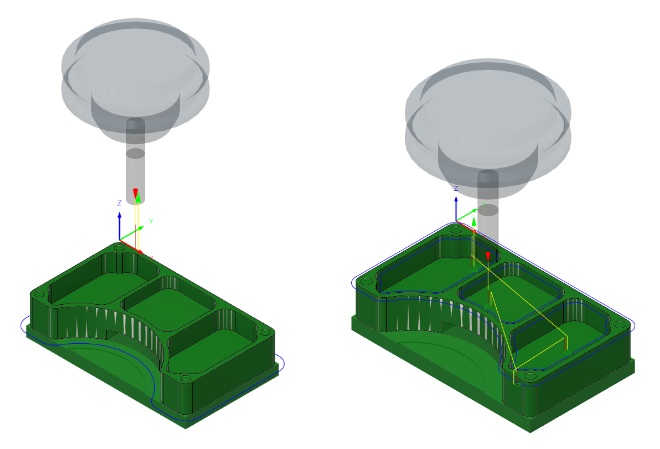
前。パーツの外側周囲に適用された 2D 輪郭ツールパスを表示(左)。後。パーツの上部サーフェスの面取りの周囲に適用された 2D 輪郭ツールパスを表示(右)。
前提条件
- アクティビティ 6 を完了していること。
手順
[3 – Ø1/4" 45° (Engrave/Chamfer mill)]工具を選択します。
[製造]ツールバーの[ミル]タブで、[2D] > [2D 輪郭]
 を選択します。
[工具]タブ
 で、[選択]をクリックして新しい工具を選択します。
[ドキュメント] > [2D Adaptive Milling Tutorial v1]リストで、[3 – Ø1/4" 45° (Engrave/Chamfer mill)]を選択します。
[選択]をクリックして[工具を選択]ダイアログを閉じます。
パーツの上部サーフェスで 4 つの面取りを選択し、ツールパスを作成します。
[2D 輪郭]ダイアログで、[形状]タブ
 を選択します。
[輪郭選択]ボタンがアクティブになっていることを確認してから、パーツの上部サーフェスにある 4 つの面取りをすべて選択します。
輪郭矢印が下図に示す方向を指していることを確認します。必要に応じて、矢印をクリックして矢印の方向を反転します。
注: ダウンカットを維持するために、外側輪郭の選択の矢印は右回り方向を指し、内側輪郭の選択の矢印は左回り方向を指します。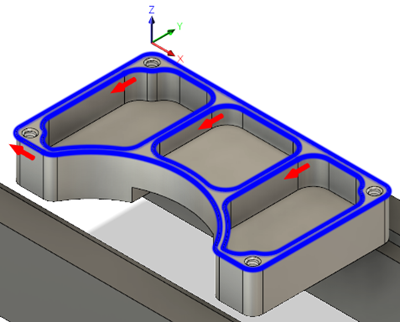
面取り先端オフセットを 0.02 インチに変更し、計算を開始します。
[パス]タブ
 をクリックします。
[面取り先端オフセット]を 0.02 インチに設定します。
注: 面取り工具が選択されているため、Fusion は自動的に[面取り]グループを有効にします。[OK]をクリックして、ツールパスを作成します。
アクティビティ 7 のサマリー
このアクティビティでは、工具を選択し、パーツの上部サーフェスにある 4 つの面取りに沿って[2D 輪郭]ツールパスを適用しました。
前。パーツの外側周囲に適用された 2D 輪郭ツールパスを表示(左)。後。パーツの上部サーフェスの面取りの周囲に適用された 2D 輪郭ツールパスを表示(右)。