アクティビティ 5: パーツの外側を粗取りする
このアクティビティでは、 [2D 負荷制御粗取り] 加工法を使用してパーツの外側を粗取りします。
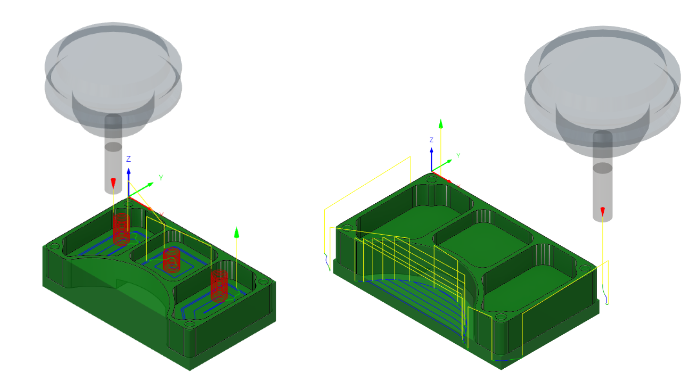
前。3 つのポケットに適用された 2D オフセット粗取りツールパスを表示(左)。後。パーツの外側周囲に適用された 2D 負荷制御粗取りツールパスを表示(右)。
前提条件
- アクティビティ 4 を完了していること。
手順
[2D 負荷制御粗取り] コマンド パレットで、 [#1 – Ø1/4" flat] エンド ミル工具が選択されていることを確認します。
[製造] ツールバーの [ミル] タブで、 [2D] > [2D 負荷制御粗取り]
 を選択します。
[工具]タブ
 で、[#1 – Ø1/4" - flat]エンド ミル工具が選択されていることを確認します。
パーツの輪郭を選択します。これにより、ツールパスがたどる形状が得られます。
[形状]タブ
 をクリックします。
[ポケット選択]ボタンがアクティブであることを確認し、次の図に示すようにパーツの外側輪郭をクリックします。
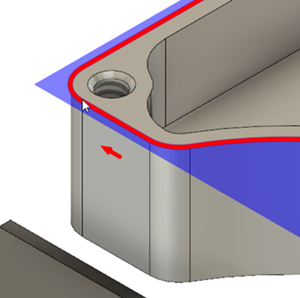 ヒント: 輪郭の選択を容易にするために、最初にパーツのコーナーを拡大ズームすると便利な場合があります。
工具がストック全体に届くようにするために、ボトム高さを 0.01 インチ低くして、計算を開始します。
[高さ]タブ
 をクリックします。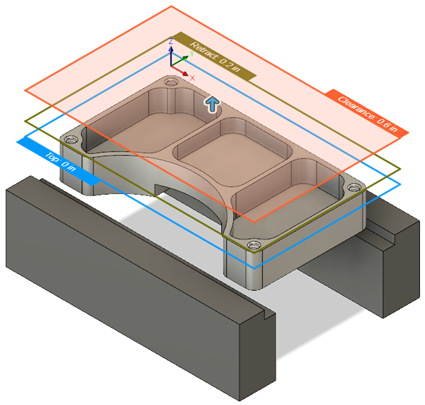
一番上のオレンジ色の平面は移動高さを表しています。オリーブ グリーン色の平面は、退避高さを表します。水色の平面は、トップ高さです。
[ボトム高さ]グループで、[から]ドロップダウン メニューから[モデル ボトム]を選択します。
[オフセット]を -0.01 インチに設定します。
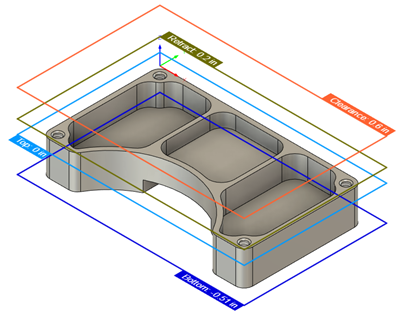
[OK]をクリックして、ツールパスを作成します。
アクティビティ 5 のサマリー
このアクティビティでは、工具を再利用して、パーツの外側の周囲に [2D 負荷制御粗取り] ツールパスを適用しました。
前。3 つのポケットに適用された 2D オフセット粗取りツールパスを表示(左)。後。パーツの外側周囲に適用された 2D 負荷制御粗取りツールパスを表示(右)。