アクティビティ 4: 3 つのポケットを仕上げ切削する
このアクティビティでは、 [2D オフセット粗取り] (以前の [2D ポケット除去] )ツールパスを使用して 3 つのポケットを仕上げ切削します。
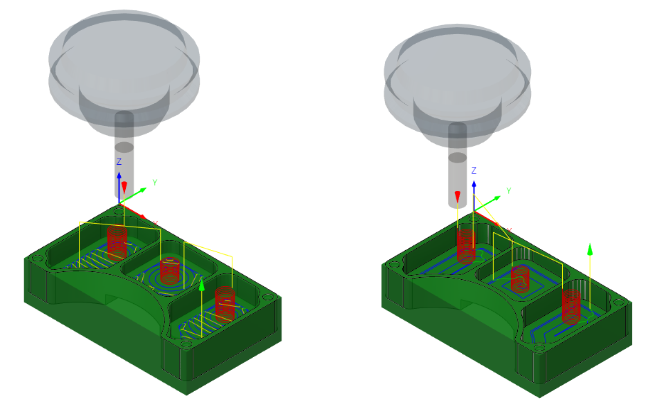
前。3 つのポケットに適用された 2D 負荷制御粗取りツールパスを表示(左)。後。3 つのポケットに適用された 2D オフセット粗取りツールパスを表示(右)。
前提条件
- アクティビティ 3 を完了していること。
手順
[2D オフセット粗取り] ダイアログで、 [#1 – Ø1/4" flat] 工具が選択されていることを確認します。
[製造] ツールバーの [ミル] タブで、 [2D] > [2D オフセット粗取り]
 を選択します。
[工具]タブ
 で、[#1 – Ø1/4" flat]エンド ミル工具が選択されていることを確認します。
ポケットの下部にある 3 つの面を選択します。
[2D オフセット粗取り] ダイアログで、 [ジオメトリ] タブ
 を選択します。
[ポケット選択]ボタンをクリックして、パーツ下部の 3 つの面を選択します。
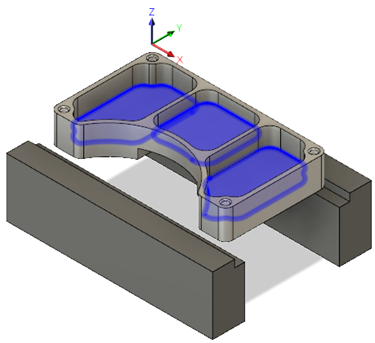
パスを設定して[仕上げパス]をオンにします([切削ピッチ] 0.025 インチ、[最大切削ピッチ] 0.125 インチ、[仕上げ送り速度] 60 インチ/分)。[仕上げ代]は必ずオフにします。
[パス]タブ
 を選択します。
[仕上げパス]チェックボックスをオンにします。
[切削ピッチ]が 0.025 インチに設定されていることを確認します。
[仕上げ送り速度]が 60 インチ/分に設定されていることを確認します。
[最大切削ピッチ]を 0.125 インチに変更します。
[仕上げ代]チェックボックスをオフにします。
[退避動作無効最大距離] 1.25 インチへのリンクを設定します。[進入]を有効にし、[水平進入半径]、[垂直進入半径]、および[直線進入距離]を 0.025 インチに設定します。[最大ランプ切込みピッチ]を 0.0625 インチに変更し、[らせんランプ直径]および[最小ランプ直径]を 0.2375 インチに設定し、ツールパスを作成します。
[リンク]タブ
 をクリックします。
[退避動作無効最大距離]を 1.25 インチに設定します。
[進入動作]グループで、[進入]チェックボックスをオンにします。
[水平進入半径]を 0.025 インチに設定します。
[直線進入距離]を 0.025 インチに設定します。
[垂直進入半径]を 0.025 インチに設定します。
[ランプ]グループで、[最大ランプ切込みピッチ]を 0.625 インチに設定します。
[らせんランプ直径]を 0.2375 インチに設定します。
[最小ランプ直径]を 0.2375 インチに設定します。
[OK]をクリックして、ツールパスを作成します。
アクティビティ 4 のサマリー
このアクティビティでは、工具を再利用して、パーツの 3 つのポケットに [2D オフセット粗取り] ツールパスを適用しました。
前。3 つのポケットに適用された 2D 負荷制御粗取りツールパスを表示(左)。後。3 つのポケットに適用された 2D オフセット粗取りツールパスを表示(右)。