アクティビティ 9: 4 つの穴をドリル加工する
このアクティビティでは、[ドリル]操作を繰り返して 4 つの穴を作成します。
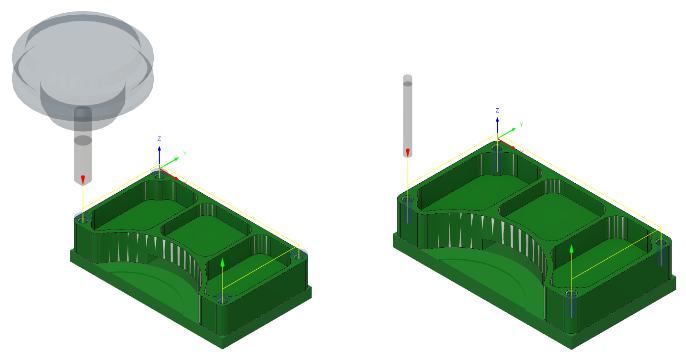
前。4 つの皿穴の円錐面に適用されたドリル ツールパスを表示(左)。後。4 つの穴に適用されたドリル ツールパスを表示(右)。
前提条件
- アクティビティ 8 を完了していること。
手順
[4 – Ø0.1065" 118° (#36)]工具ツールを選択します。
[製造]ツールバーの[ミル]タブで、[ドリル] > [ドリル]
 を選択します。
[工具]タブ
 で、[選択]をクリックして新しい工具を選択します。
[ドキュメント] > [2D Adaptive Milling Tutorial v1]リストで、[4 – Ø0.1065" 118° (#36)]を選択します。
[選択]をクリックして[工具を選択]ダイアログを閉じます。
いずれかのねじ穴の内側の面を選択します。
[ジオメトリ]タブ
![[ジオメトリ]タブのアイコン](../images/icon/geometry-tab.png) を選択します。
を選択します。[選択モード]ドロップダウン メニューで、[選択された面]が選択されていることを確認します。
[穴仕上げ]ボタンがアクティブであることを確認し、ねじ穴の 1 つの内側面を選択します。
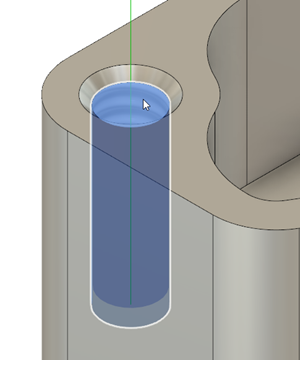
[同じ直径を選択]チェックボックスをオンにします。
他の 3 つのねじ穴が自動的に選択されます。
[穴セグメント自動併合]をオンにします。
これにより、穴全体が穴開始高さに含まれることが確認されます。
ドリル サイクル タイプを[ドリル - 早送り退出]に設定してから、計算を開始します
[サイクル]タブ
 を選択します。
[サイクル タイプ]ドロップダウン メニューから[ドリル - 早送り退出]を選択します。
[OK]をクリックして、ツールパスを作成します。
アクティビティ 9 のサマリー
このアクティビティでは、工具を選択し、4 つのねじ穴に[ドリル]ツールパスを適用しました。
前。4 つの皿穴の円錐面に適用されたドリル ツールパスを表示(左)。後。4 つの穴に適用されたドリル ツールパスを表示(右)。