積層造形のコンポーネントを複製する
積層マシンを選択した積層セットアップがあることを確認します。
[製造] 作業スペースのツールバーで、 [積層] > [修正] > [複製]
 をクリックします。
[複製]ダイアログが開きます。
ヒント: コマンドを開始する前に、コンポーネントを事前に選択することができます。ダイアログを開いたときに、選択内容は保持されます。また、事前選択では、コマンドがアクティブである間は使用できない長方形選択ツールやその他の選択ツールを使用することもできます。既定では、アクティブなセットアップにコンポーネントが 1 つしか含まれていない場合は、そのコンポーネントが自動的に選択されます。セットアップに複数のコンポーネントが含まれている場合は、コピーするコンポーネントをキャンバスで選択します。ブラウザでコンポーネントを選択するには、現在のセットアップで使用されている製造モデルのノードに移動し、選択したコンポーネントをクリックします。複数のコンポーネントを選択するには、[Shift]キーを押しながら各コンポーネントをクリックします。
分布方法を決定するには、 [複製タイプ] オプションを選択します。次から選択します。
- 同じ位置で: 複製をオリジナルと同じ場所に配置します。
- 配列内(実際の形状): マシンの座標系で選択した軸に沿って、コピーを等間隔で密集させて配置します。
- XYZ 軸沿い(境界ボックス): マシンの座標系の 1 軸、2 軸、または 3 軸に沿って、等間隔にコピーを配置します。
注: [配列内]と[XYZ 軸に沿って]の両オプションは、現在のセットアップで使用されているマシンの軸方向を使用します。[サポートの複製] オプションを選択して、複製コンポーネントのサポート構造の処理方法を決定します。次から選択します。
- なし: サポート構造なしでコンポーネントを複製します。
- 既存の操作を使用: コンポーネントを複製し、ソース コンポーネントと同じサポート操作を使用します。
- 新規操作を作成: コンポーネントを複製し、複製されたコンポーネントごとに個別のサポート操作を作成します。
[配列内(実際の形状)]または[同じ位置で]オプションを選択した場合は、[数量]を指定して、元のものを含めて複製操作後の各コンポーネントのコピー数を決定します。[数量]を 1 に設定した場合、この操作ではコンポーネントのコピーはモデルに追加されません。
[配列内(実際の形状)]オプションを選択した場合は、次の操作を実行します。
- コピーを整列する方向を指定します。
- (省略可能)[反転]を選択すると、同じ軸に沿って分布の方向が反転します。
- [パーツの間隔]を指定して、配列内のコンポーネント コピー間の最小ギャップを決定します。
- (省略可能) [ボクセル サイズ] を [カスタム] に設定し、必要な計算時間と結果の効率のバランスを取るように設定を調整します。ボクセル サイズを小さくすると、配列内のコンポーネント間のギャップは、[パーツの間隔]で指定した値に近づきます。
[XYZ 軸沿い(境界ボックス)] オプションを選択した場合は、軸ごとに次の操作を実行します。
- コンポーネントの数量を設定します。数量には、オリジナルとコピーが含まれます。
- コンポーネントの境界ボックス間で計測される間隔を指定します。
- 方向を指定して、複製されたコンポーネントを 1 方向で軸に沿って延長するか、対称的に延長するかを指定します。
- (省略可能)[反転]を選択すると、同じ軸に沿ってコピーの分布の方向が反転します。
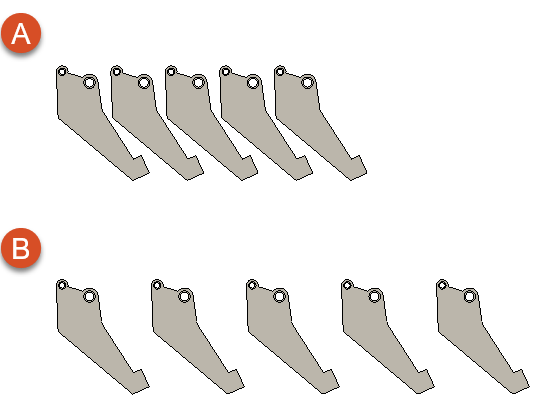
[配列内(実際の形状)]オプション(A)および[XYZ 軸沿い(境界ボックス)]オプション(B)を使用して、同じ[パーツの間隔]の値を適用し、単一の軸に沿って複製されたコンポーネントの例
ヒント: [XYZ 軸に沿って]で使用される境界ボックスは、マシンの座標系の各軸に沿ったコンポーネントの延長から寸法を取得する仮想領域です。ボックスのサイズと形状は、選択したコンポーネントがマシン プラットフォームに対してどのように回転するかによって決まります。 コンポーネントのコピーをより密に配置するには、 [移動] ツールを使用して適切な方法でコンポーネントを回転させてから、 [複製] ダイアログを開きます。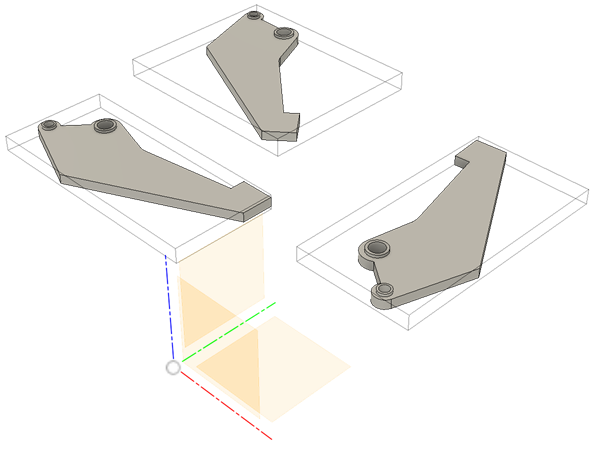
[OK]をクリックします。
選択したコンポーネントのコピーが製造モデルに追加されます。