コンポーネント ソースを使用してネストのソースを調整する
この機能は拡張機能の一部です。拡張機能は Fusion の追加機能にアクセスするための柔軟な方法です。詳細情報。
ネストのソースを調整するには、[コンポーネント ソース]ダイアログを使用します(Fusion Manufacturing Extension がない場合、このダイアログにネスト コントロールは表示されません)。この操作は、[プロセス マテリアル ライブラリ]を使用して材料を設定した後で行う必要があります。
- 現在のデザインにないパーツをネストに追加します。
- これらのソースを使用してネストを作成するときに適用される、方向、回転、優先順位などのグローバル パラメータを設定します。
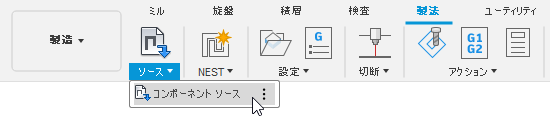
[製造] > [製法] > [ミーリング] > [ソース] > [コンポーネント ソース]をクリックします。
[コンポーネント ソース]ダイアログで、ネストに必要なパーツを選択して追加します。
注: シート メタル パーツは、フラット パターンが含まれている場合にのみネストに使用できます。[ネストの準備]ダイアログを使用してネストからパーツを除外した場合、[コンポーネント ソース]ダイアログでそれらのパーツをネストに使用することはできません。
数量、優先順位、方向、バインドなどのネスト値を設定するには、ダイアログの[ネスト]セクションを使用します。
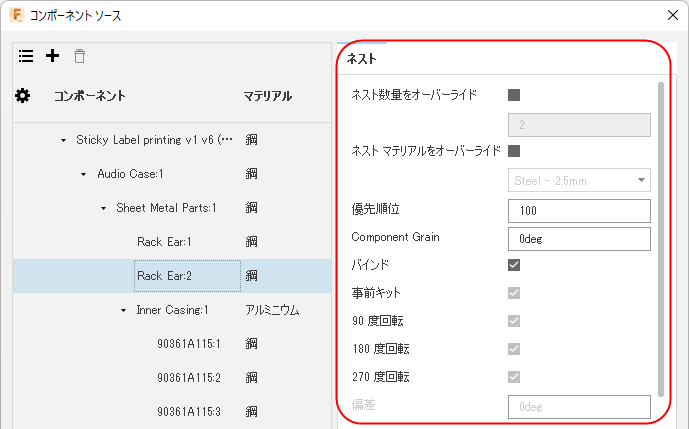
これらは既定値になりますが、後でネストを作成するときに変更できます。
(省略可能) パネルの下部にある角度ボタンを使用して、パーツのプレビュー間をナビゲートしてネストします。
![コンポーネント ソースの[ネスト]](../images/dialog/nest-component-sources.png)
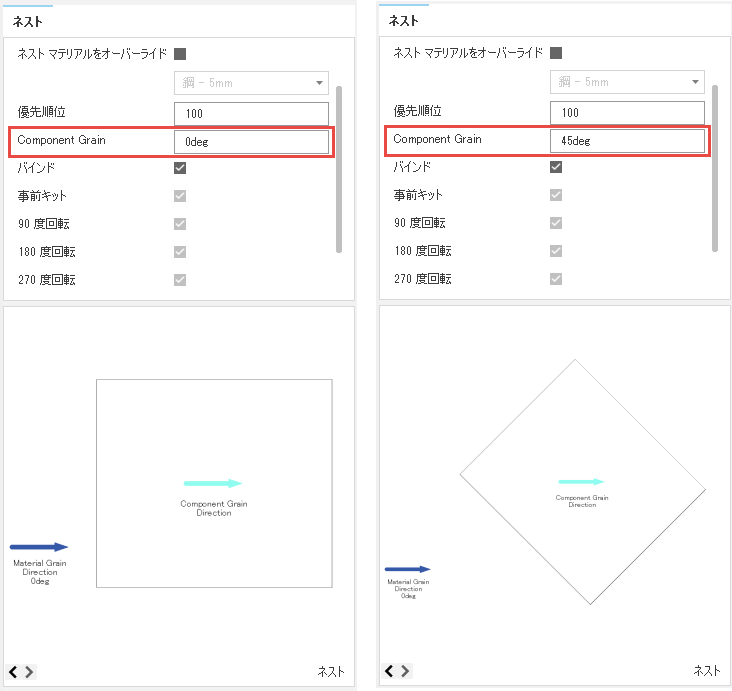
シート上のコンポーネントの向きをプレビューすることもできます。向きは、コンポーネントの木目がシートの木目に位置合わせされるような向きです。次の図は、[コンポーネントの木目] 0 度を使用した場合(左)と、[コンポーネントの木目] 45 度を使用した場合(右)の違いを示しています。
他のデザインのコンポーネントをネストに追加するには、ダイアログの左上にある[追加](+)をクリックします。
テーブル ビューとツリー ビューを切り替えるには、ダイアログの左上にある対応するボタン
 をクリックします。