デザインから新しい図面を作成する
Fusion でデザインから図面を作成する方法について説明します。
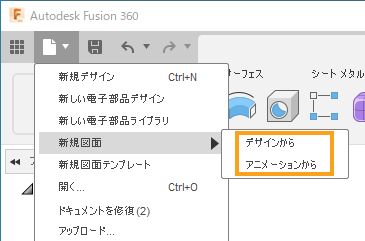
[ファイル]メニューから、[新規図面] > [デザインから]を選択します。
[図面を作成]ダイアログが表示されます。
[図面を作成]ダイアログで、図面を自動作成するか、手動で作成するかを選択します。
- [自動]: 選択したテンプレートの[自動化設定]および[ドキュメント設定]に基づいて、図面を自動的に作成します。[最初から]を選択した場合、自動化とドキュメントの両方で既定の設定が使用されます。
- 手動: 図面を手動で作成できます。
ドロップダウン メニューから[内容]を選択し、図面に含めるコンポーネントを調整します。
- [完全なアセンブリ]: 完全なアセンブリを自動的に選択します。
- [表示のみ]: 表示されているすべてのコンポーネントを自動的に選択します。
- ブラウザで、表示アイコンをクリックしてオン
 にすると、コンポーネントが図面に表示されます。
 - オフ
 にすると、コンポーネントが図面で非表示になります。
- ブラウザで、表示アイコンをクリックしてオン
- [選択]: キャンバスまたはブラウザでコンポーネントを手動で選択します。
Ctrlキーを押しながら、複数のコンポーネントを選択することができます。- シート メタル コンポーネントの場合は、[リプレゼンテーション]設定を選択します。
- 曲げモデル
- フラット パターン
[宛先]設定を調整します。
- 図面
- [新規図面]: 新しい図面を作成します。
- [既存の図面]: リストから既存の図面を選択して追加します。
- シート(既存の図面のみ)
- [新規シートを作成]: 選択した図面に新規シートを作成します。
- [既存のシート]: リストから既存のシートを選択して追加します。
- テンプレート
- [最初から]: 空白の既定の図面テンプレートを使用して開始します。
- [参照]: カスタムの表題欄、罫線、ドキュメントの設定、シートの設定、ビューのプレースホルダ、およびパーツ一覧のプレースホルダを使用して図面を開始するために図面テンプレートを選択します。
- [製図規格]: 図面の図面規格を選択します。
- ASME
- ISO
- [単位]: 図面の単位を選択します。
- インチ
- mm
- [シート サイズ]: 図面規格に基づいて、リストからシート サイズを選択します。
- 図面
[自動]を選択した場合は、[シート作成]の設定を調整します。
- 構造
- トップ レベル
- すべてのレベル
- 外側のコンポーネント
- 構造
[OK] をクリックします。
自動作成を選択した場合、[ジョブ ステータス]ダイアログが表示されます。図面が自動的に作成されている間は、このダイアログを閉じて作業を続けることができます。図面をレビューできる状態になったら、右上隅に表示される通知から図面を直接開くことができます。
手動作成を選択した場合、新しいドキュメント タブに図面が表示され、シートにベース ビューを配置し、ブラウザで新しいベース ビューを参照に関連付けるようプロンプトが表示されます。
その他の方法
次の方法を使用して、新しい図面を作成することもできます。
- 作業スペース メニューをクリックし、[図面] > [デザインから]を選択します。
- [データ パネル]でデザインにナビゲートして右クリックし、[デザインから図面を新規作成]を選択します。
- ブラウザで任意のコンポーネントを選択して右クリックし、[図面を作成]を選択します。[内容]設定が自動的に[選択]に設定され、コンポーネントが選択セットに追加されます。