図面
Fusion の[図面]作業スペースでは、デザインやアニメーションをドキュメント化する図面を作成できます。
図面は、製造を支援するために、尺度が調整された 2D の直交投影ビューとアイソメ ビュー、注釈、およびテーブルを使用してデザインをドキュメント化するシートのセットです。
テンプレート
表題欄、境界、ドキュメント設定、またはシート設定を複数の図面で再利用する場合は、時間を節約し、一貫性のある規格を適用するために図面テンプレートを作成を使用します。テンプレートを使用して新しい図面を作成するときに、参照先のデザインから自動的に図面ビューとパーツ一覧を生成するプレースホルダ テーブルを作成することもできます。
図面の要素
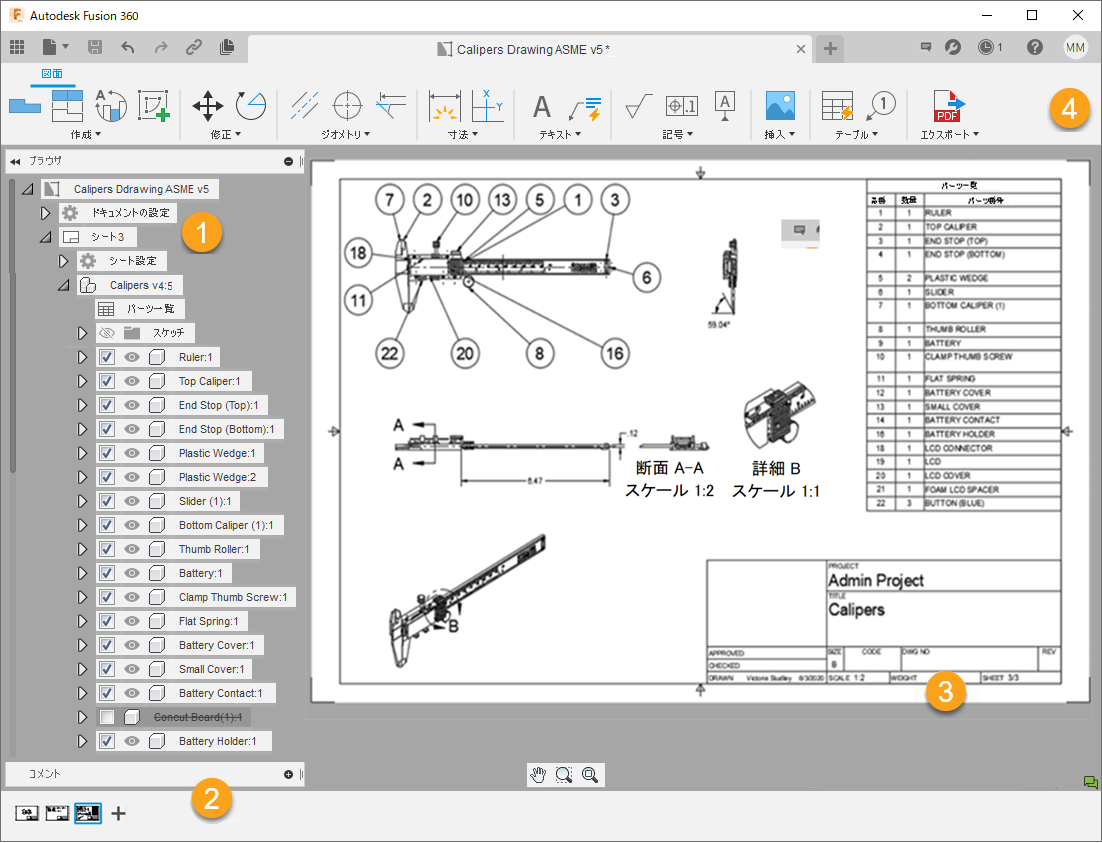
- ブラウザ: デザインのデータを整理されたビューの形式で表示します。ドキュメントの設定、シートの設定、コンポーネントの省略、およびコンポーネントの表示設定をコントロールできます。
- シート: デザインの一部を表します。注釈とテーブルが含まれ、図面セット内で印刷するようにサイズが設定されます。
- 表題欄と境界: 現在のシートに関する情報と、外周を囲む境界が表示されます。
- ツールバー コマンド:
- [作成]: シート上に 3D デザインの 2D 投影を表示します。最初に配置するビューがベース ビューになります。ベース ビューから追加のビューを投影できます。
- [修正]ツール: シート上のオブジェクトを移動、回転、削除します。
- 注釈の[ジオメトリ]: 中心マーク、中心線、エッジ延長、図面スケッチをシートに追加します。
- [寸法]: シート上に表示されるジオメトリを計測します。
- [テキスト]と引出線: シート上の重要な要素をポイントし、ラベルを付け、注釈を付けます。
- [記号]: 面の指示記号、幾何公差、データム ID をシートに追加します。
- [イメージ]: 補助的な PNG、JPG、TIF イメージをシートに追加します。
- [テーブル]: 番号付きのバルーンと曲げ ID を持つパーツ一覧をシートに追加します。
- [エクスポート]: PDF、DWG、または DXF 形式で図面セットを生成します。パーツ一覧は CSV 形式で生成します。
デザインから
[新規図面] > [デザインから]オプションを使用すると、静的なデザインをドキュメント化する図面を作成できます。
アセンブリからドキュメント化するコンポーネントを選択するオプションは 3 つあります。
- 完全なアセンブリ
- 表示のみ
- 選択
アニメーションから
[新規図面] > [アニメーションから]オプションを使用すると、[アニメーション]作業スペースで作成したストーリーボードをドキュメント化する図面を作成できます。
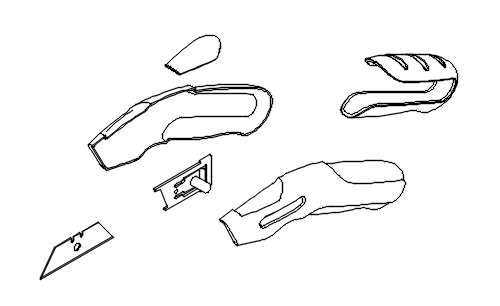
アニメーションから図面を作成すると、複雑なアセンブリの分解ビューを素早くドキュメント化できます。
ベース ビューは、アニメーション ストーリーボードの最新ポイントを表します。
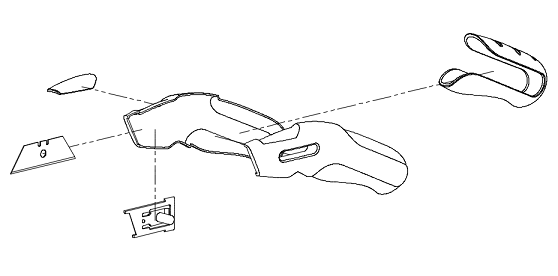
基準線を表示する
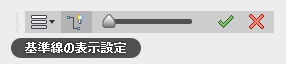
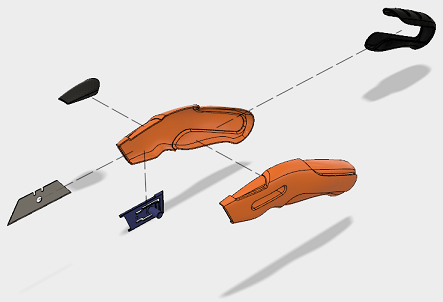
[アニメーション]作業スペース内のアニメーションを作成するときに、基準線を図面に表示するには、[基準線の表示設定]をオンにします。
 |
 |
| アニメーション | 図面 |