ブラウザの概要([図面]作業スペース)
[図面]作業スペースでは、ブラウザによって、デザインのデータの整理されたビューが表示されます。
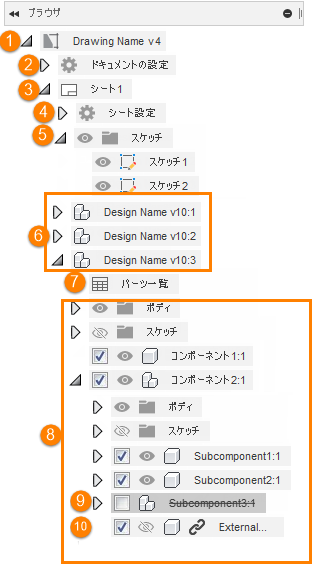
図面
図面名と現在のバージョンを表示します。
ドキュメントの設定と現在のシート ノードがこのノードの下に表示されます。
ドキュメント設定
- 現在の図面のドキュメント設定(図面規格、単位、文字の設定、寸法の設定、線幅など)を表示および編集します。
現在のシート
- 現在のシート名を表示します。
- 現在のシート設定、現在のシート上の図面スケッチ、および現在のシート上の参照は、このノードの下に表示されます。
シート設定
- 現在のシートのシート設定(シート サイズ、表題欄、境界など)を表示および編集します。
図面スケッチ
- 現在のシート上の図面スケッチの表示、名前変更、編集、削除、または表示の切り替えを行います。
参照
- 現在のシートに表示される参照を表示および編集します。
- 各参照ノードのコンポーネントの表示設定と省略を個別にコントロールします。
パーツ一覧
- 参照に関連付けられたパーツ一覧を表示、編集、または削除します。
コンポーネント、サブコンポーネント、ボディ、およびデザイン スケッチ
- 参照に関連付けられているすべての図面ビュー内のコンポーネント、サブコンポーネント、ボディ、およびスケッチの表示設定を切り替えます。
- 参照に関連付けられているすべての図面ビューおよびパーツ一覧のコンポーネントとサブコンポーネントの省略を切り替えます。
省略コンポーネント
- この参照に関連付けられている図面ビューには表示されません。
- この参照に関連付けられているパーツ一覧には表示されません。
非表示コンポーネント
- この参照に関連付けられている図面ビューには表示されません。
- この参照に関連付けられているパーツ一覧に表示されます。
 を確認し、
を確認し、参考資料
参照は、ブラウザ内の一意のノードで、次の操作を実行できます。
- 個別のベース ビューを関連付ける
- コンポーネントを省略する
- コンポーネント、ボディ、スケッチの表示設定をコントロールする
- 一意のパーツ一覧を生成する
すべてのアセットが同じ F3D デザイン内に配置されている場合、1 つの図面に複数の参照を作成できます。
つまり、複数のベース ビューを図面に追加し、それぞれがアセンブリの異なるパーツを表示できます。パーツは同じシート上にあっても異なるシート上にあってもかまいません。
図面に 3 つの参照があり、それぞれの参照が同じシート上にベース ビューを持つ場合、次のようにブラウザに参照ノードが表示されます。
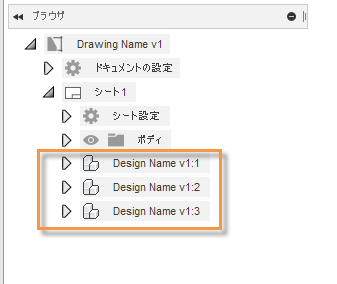
ツールバーまたはマーキング メニューから新しいベース ビューを作成すると、[参照]設定は[新規作成]が既定になり、新しい参照ノードがブラウザに追加されます。ベース ビューは、新しい参照ノードに関連付けられます。
特定の既存参照内に新しいベース ビューを作成する場合は、ブラウザで参照ノードを右クリックし、[ベース ビュー]を選択します。[参照]設定には、右クリックした参照の名前が自動的に入力されます。
ベース ビューとそこから生成した投影ビュー、断面ビュー、詳細ビューは、コンポーネントの表示設定と省略設定を参照から継承します。
コンポーネントの表示設定
参照に関連付けられているすべての図面ビュー内のコンポーネントの表示設定をコントロールできます。
参照ノードを展開し、ブラウザの表示設定アイコンをクリックして切り替え、コンポーネント、ボディ、またはスケッチを表示  するか、非表示
  にします。
にします。
コンポーネントを非表示にすると、次のようになります。
- 参照ノードに関連付けられたベース ビュー、投影ビュー、断面ビュー、または詳細ビューで表示されなくなります。
- パーツ一覧には引き続き表示されます。
コンポーネントの省略
参照に関連付けられているすべての図面ビューおよびパーツ一覧内のコンポーネントの省略をコントロールできます。
参照ノードを展開し、ブラウザで省略の切り替えのチェックをオフにして、任意のコンポーネントを省略します。
コンポーネントを省略すると、次のようになります。
- 参照ノードに関連付けられたベース ビュー、投影ビュー、断面ビュー、または詳細ビューで表示されなくなります。
- パーツ一覧に表示されなくなります。