アクティビティ 3: 記号を作成する
このアクティビティの内容:
- 幾何公差を作成します。
- データム ID を作成します。
前提条件
- アクティビティ 2 を完了していること。
手順
幾何公差を作成します。
幾何公差記号は、複数の領域に分割された長方形の枠です。
[記号]ツールバーから、[幾何公差]を選択します。
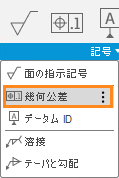
[幾何公差]コマンドは、[記号]ドロップダウン リストにあります。**
正面図で、2.25 の寸法を選択します。
カーソルを右にドラッグし、クリックして幾何公差を配置します。
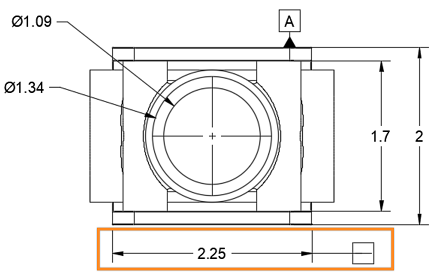
幾何公差が配置されます。**
Enterを押して[幾何公差]ダイアログを表示します。[幾何公差]ダイアログで、次の操作を行います。
- [公差記号]を[平行度]に設定します。
- [1 番目の公差]を Ø 0.1 に設定します。
- [1 番目のデータム]を A に設定します。
![[幾何公差]ダイアログ](../images/tutorial/3-5-feat-ctrl-frame-dialog.png)
[幾何公差]ダイアログ。**
[OK]をクリックします。
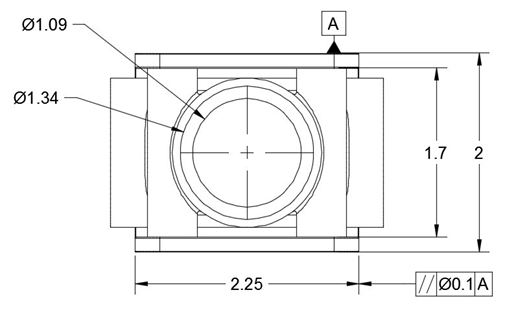
完成した幾何公差。**
幾何公差の下部にデータム ID を追加します。
データム ID 記号は、幾何公差記号のデータム フィーチャを識別するためのものです。
[記号]ツールバーから、[データム ID]を選択します。
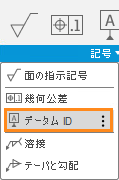
[データム ID]コマンドは、[記号]ドロップダウン リストにあります。**
正面図で、幾何公差を選択します。
カーソルを下にドラッグしてクリックし、データム ID を配置して、[データム ID]ダイアログを開きます。
[データム ID]ダイアログで、[識別子]フィールドに値 B を入力します。
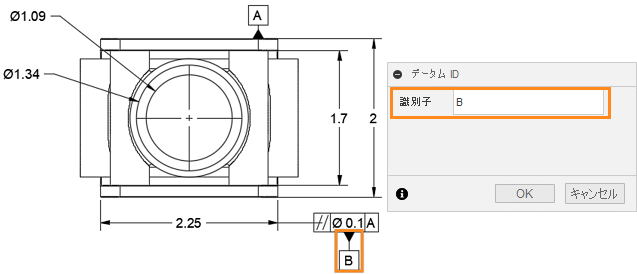
[データム ID]ダイアログ。**
[OK]をクリックして、コマンドを完了します。
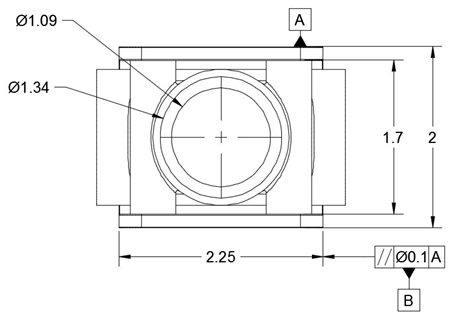
完成したデータム ID。**
アクティビティ 3 のサマリー
このアクティビティの内容:
- 幾何公差を作成しました。
- データム ID を作成しました。