アクティビティ 6: 設定と基本設定を修正する
このアクティビティの内容:
- 現在の図面のグローバル注記設定を修正します。
- 個々の寸法のプロパティを修正します。
- 今後の図面の既定設定を変更します。
前提条件
- アクティビティ 5 を完了していること。
[ブラウザ]の[ドキュメントの設定]  にアクセスすることで、注記設定(フォント、文字の高さ、寸法精度、寸法表示の有無)を修正できます。[シート サイズ]
  にアクセスして、シート サイズを変更できます。
手順
現在の図面のグローバル注記設定を修正します。
ブラウザで[ドキュメントの設定]を展開します。
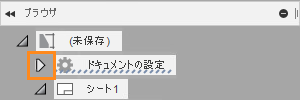
ブラウザの[ドキュメントの設定]。**
[寸法の単位を表示: いいえ]にカーソルを合わせます(このオプションがまだ有効になっていない場合)。
[[寸法の単位を表示]を変更]ボタンをクリックして、[ドキュメントの設定]ダイアログを開きます。
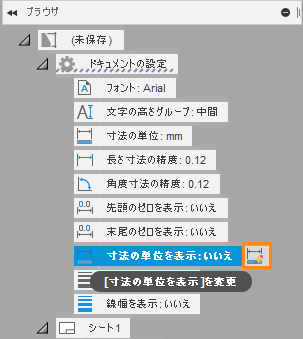
[[寸法の単位を表示]を変更]ボタン。**
[ドキュメントの設定]ダイアログ ボックスで、[長さ寸法の精度]を 0.123 に設定し、[寸法の単位を表示]チェックボックスをオンにして、[OK]をクリックします。
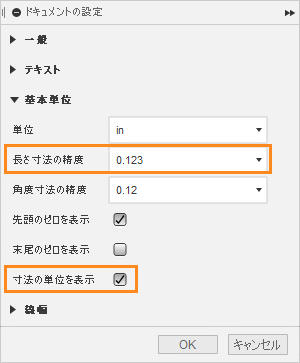
[ドキュメントの設定]ダイアログ。**
注: 注記設定は、現在の図面のすべての寸法と文字に適用されます。ただし、個々の寸法のプロパティを変更することもでき、変更した「グローバル」設定は無効になります。これを行うには、寸法をダブルクリックし、[寸法のプロパティ]ダイアログで設定を調整します。
既定の設定を修正します。
既定の設定は今後のすべての図面に影響します。
アプリケーション バーの右上隅で、[マイ プロファイル]をクリックし、[基本設定]を選択します。
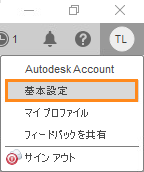
[マイ プロファイル]のオプション。**
[基本設定]ダイアログの左側に沿ったリストの[一般]領域で、[図面]を選択します。
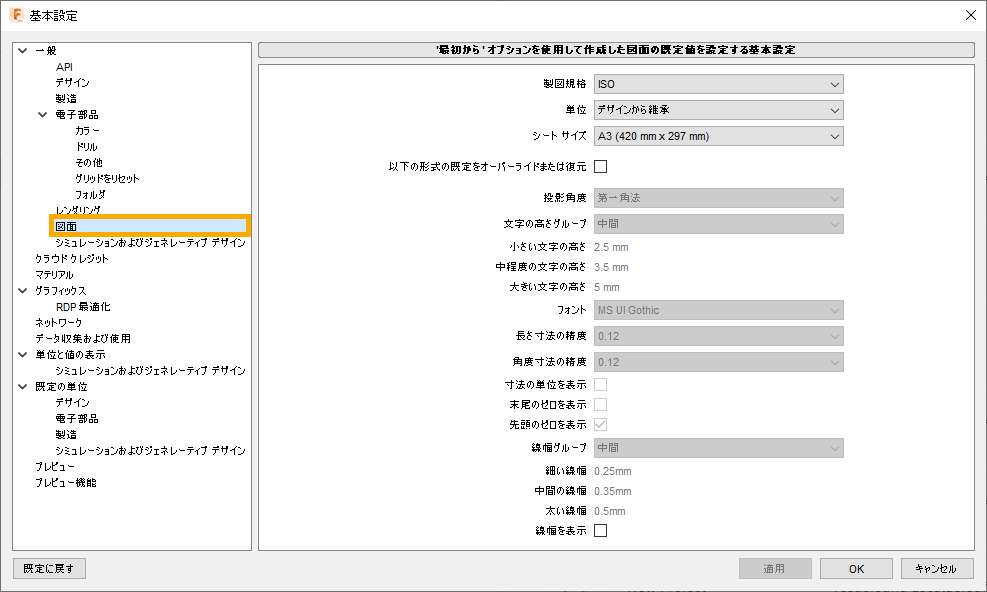
[基本設定]ダイアログ。**
ここでは、作成した新しい図面に適用される既定の設定を表示できます。
変更を行わずにダイアログを終了する場合は、[キャンセル]をクリックします。
注: 新しい図面を作成するたびに、既定の設定が適用されます。 一部の設定は、図面の作成後に変更できますが、図面形式、単位、投影角度は、図面の作成後に変更できません。これらを切り替える必要がある場合は、新しい図面を作成する必要があります。
アクティビティ 6 のサマリー
このアクティビティの内容:
- 現在の図面のグローバル注記設定を修正しました。
- 個々の寸法のプロパティを修正しました。