アクティビティ 5: パーツ一覧、バルーン、および表題欄を作成する
このアクティビティの内容:
- パーツ一覧を挿入します。
- 異尺度対応バルーンを作成します。
- 表題欄を設定します。
前提条件
- アクティビティ 4 を完了していること。
パーツ一覧は、デザインのコンポーネントを分類整理するテーブルです。図面内のすべてのコンポーネントの内訳が示され、項目番号、数量、パーツ番号、説明、材料が含まれています。
バルーンは、図面内でラベルを付けることによって、パーツ一覧に含まれるコンポーネントを識別します。
パーツ一覧を挿入し、バルーンを追加する手順
パーツ一覧を挿入します。
[表]ツールバーで、[パーツ一覧]をクリックします。
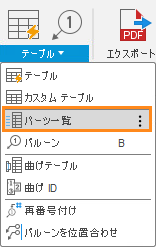
[パーツ一覧]コマンドは、[表]ドロップダウン リストにあります。**
ダイアログの[タイプ]が[パーツ一覧]に設定されていることを確認します。
パーツ一覧の参照としてベース ビューを選択します。
図面の枠線の右上コーナーをクリックして、そこにパーツ一覧を配置します。
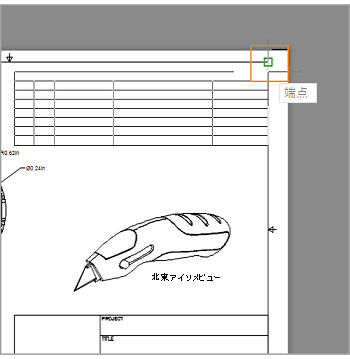
パーツ一覧を配置します。**
注: パーツ一覧は、デザインから情報を取得して自動的に設定されます。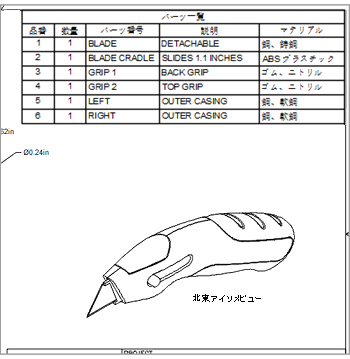
配置されたパーツ一覧。**
パーツ一覧がいくつかの図面ビューに広がる場合は、ビューを移動して重複部分をなくします。
異尺度対応バルーンを作成します。
[表]ツールバーで、[バルーン]をクリックします。
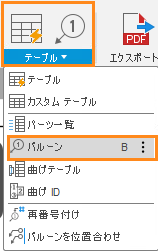
[バルーン]コマンドは、[表]ドロップダウン リストにあります。**
北東アイソメビューで、コンポーネントのエッジを選択します。
クリックしてバルーンを配置します。
北東アイソメビューでパーツ一覧のすべての項目に番号が付けられるまで、コンポーネントの選択を続けます。
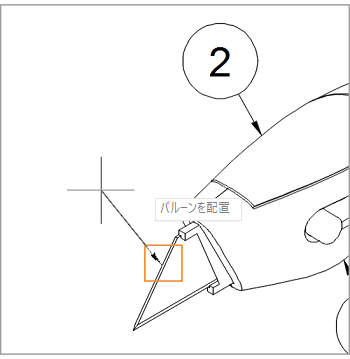
バルーンを配置します。**
終了したら、
Escを押します。
パーツ一覧について
コンポーネントのパーツ番号と説明は、[モデル]作業スペース内の[プロパティ]ダイアログで修正できます。このダイアログにアクセスするには、ブラウザでコンポーネントを右クリックし、右クリックト メニューから[プロパティ]を選択します。
[モデル]作業スペースでコンポーネントの名前やプロパティを変更した場合、図面を保存されたモデルに関連付けると、変更内容が図面に適用されます(「アクティビティ 7: 関連付けに基づいて図面を更新する」を参照)。
注: パーツ一覧テーブルは編集やカスタマイズができません。
表題欄を設定するための手順
表題欄をクリックして選択します。
選択した表題欄を右クリックします。
[表題欄を編集]を選択します。
![[表題欄を編集]メニュー](../images/menu/edit-title-block.png)
[表題欄を編集]メニュー。**
[新しい表題欄]ダイアログで、[OK]をクリックします。
表題欄エディタ環境で、次の属性を変更します。
1.
- 青色の PROJECT をダブルクリックし、[属性]ダイアログで属性をカスタムに変更し、Fusion Training と入力します。
- 青色の TITLE_1 をダブルクリックし、[属性]ダイアログで属性をカスタムに変更し、Utility Knife と入力します。
- 青色の TITLE_2 をダブルクリックし、[属性]ダイアログで属性をカスタムに変更し、Drawing と入力します。
- 青色の SIZE をダブルクリックし、[属性]ダイアログで属性をカスタムに変更し、B と入力します。
- 青色の DWG_NO をダブルクリックし、[属性]ダイアログで属性をカスタムに変更し、FT-08.01 と入力します。
- 青色の SCALE をダブルクリックし、[属性]ダイアログで属性をカスタムに変更し、1:2 と入力します。
[編集終了]クリックします。
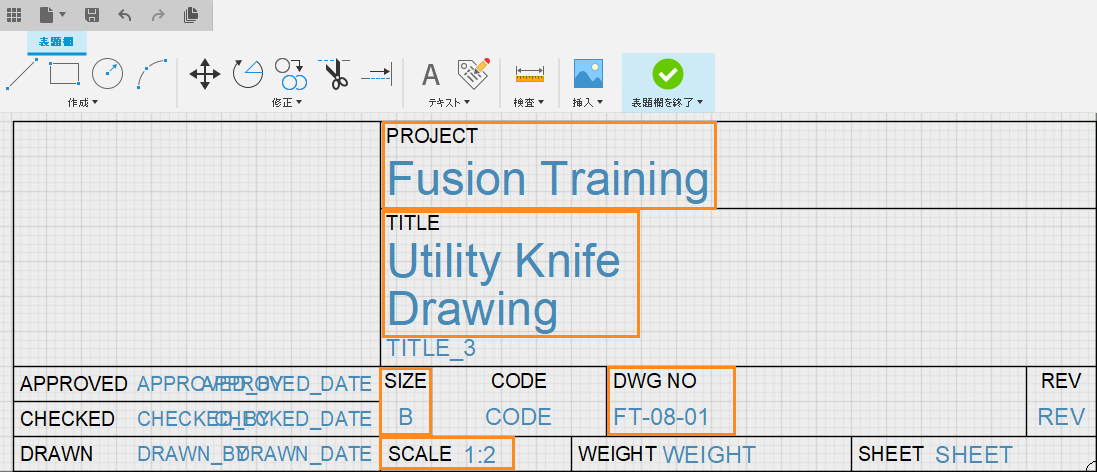
表題欄エディタ環境。**
アクティビティ 5 のサマリー
このアクティビティの内容:
- パーツ一覧を挿入しました。
- 異尺度対応バルーンを作成しました。
- 表題欄を設定しました。