アクティビティ 4: 電力を追加する
このアクティビティでは、電力、電圧、アース、および端子ピンを追加します。基板上のコンポーネントは回路図上に配線されていますが、電力はありません。端子ピンはバッテリから基板に電力を供給し、回路が正常に機能することを可能にします。
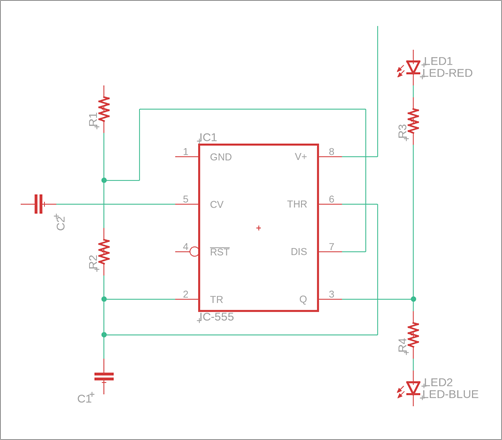
回路図デザインで、電力、アース、および電圧がない回路。
前提条件
- アクティビティ 3 を完了していること。
手順
バッテリ コネクタ JSTPH2 を回路図に追加します。
[デザイン] > [配置] > [コンポーネントを配置]
 をクリックします。
[チュートリアル - Fusion] ライブラリで、JSTPH2 コンポーネントをダブルクリックし、ポインタをキャンバス上に移動します。
次の図に示す位置にバッテリ コネクタを配置します。
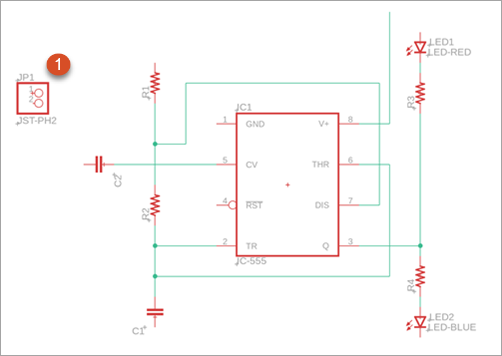
[完了] をクリックするか [Esc] を押して配置モードを終了し、 [コンポーネントを配置] パネルに戻ります。
回路図に 5 つのアースを追加します。
[チュートリアル - Fusion] ライブラリで、 [GND] をダブルクリックし、ポインタをキャンバス上に移動します。
次の図に示す位置に 5 つのアースを配置します。必要に応じて、右クリックして記号を回転させます。
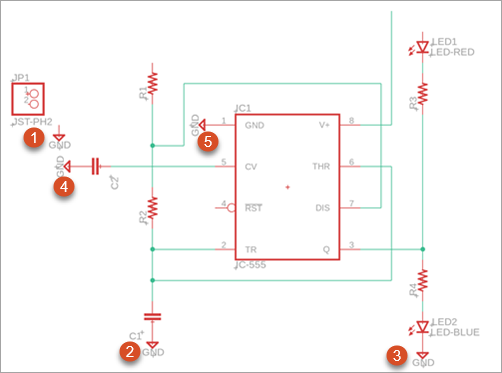
最初の配置後、 [OK] をクリックし、[値]ダイアログで GND という名前を受け入れます。
[完了] をクリックするか [Esc] を押して配置モードを終了し、 [コンポーネントを配置] パネルに戻ります。
回路図に 5 つの電圧記号を追加します。
[チュートリアル - Fusion] ライブラリで、+V をダブルクリックし、ポインタをキャンバス上に移動します。
次の図に示す位置に 5 つの電圧記号を配置します。必要に応じて、右クリックして記号を回転させます。
最初の配置後、 [OK] をクリックし、[値]ダイアログで +V という名前を受け入れます。
ネットの名前を変更するよう求めるプロンプトが表示されたら、名前の変更を受け入れます。
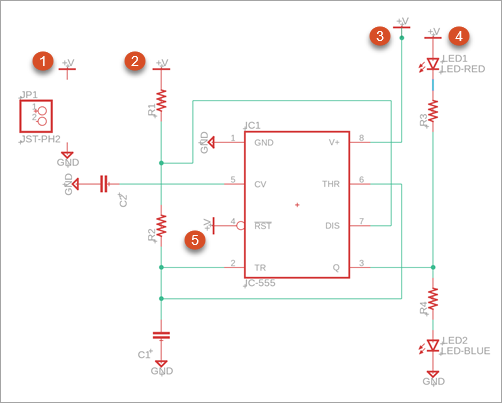
[完了] をクリックするか [Esc] を押して配置モードを終了し、 [コンポーネントを配置] パネルに戻ります。
回路図に 2 つの照明パイプを追加します。
[チュートリアル - Fusion] ライブラリで VLP を検索します。
VLP-300-R/F をキャンバス上にドラッグ アンド ドロップします。
次の図に示す位置に 2 つの照明パイプを配置します。
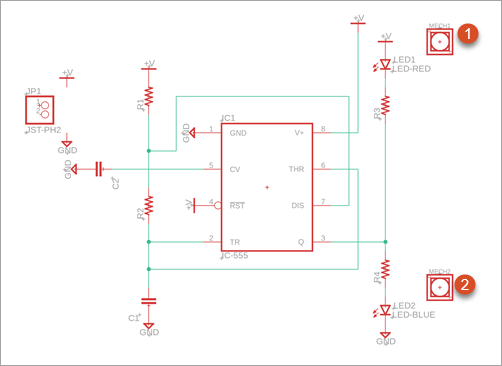
[完了] をクリックするか [Esc] を押して配置モードを終了し、 [コンポーネントを配置] パネルに戻ります。
注: 回路図上に照明パイプがありますが、何にも接続されていません。これらは、回路基板データを PCB エディタに転送するときにコンポーネントに必要な機械コンポーネントです。PCB エディタはこのチュートリアルでは取り上げません。
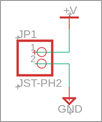
ピン ヘッド、アース、電圧記号の間にネットを追加します。
[デザイン] > [接続] > [ネット]
 をクリックします。
端子 1 をクリックして、V+ 記号にします。
端子 2 をクリックして、GND 記号にします。
アクティビティ 4 のサマリー
このアクティビティでは、回路の電力の取得方法と、電圧とアースの位置を定義しました。
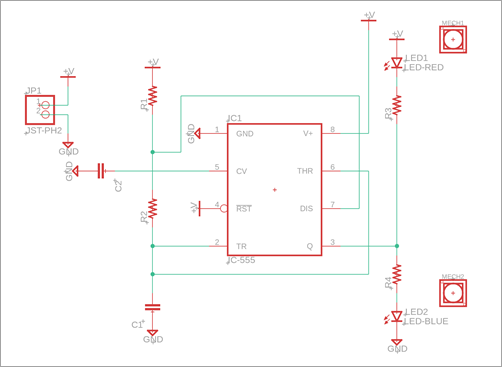
回路図デザインの完成した回路。