ワークスペースのグリッドを設定する
注:
Fusion ユーザの場合、この機能はコンポーネントや図面のワークスペースでは使用できません。システム ワークスペースの詳細を参照してください。
Fusion Manage サイトのワークスペースで [グリッド] タブを有効にすると、データをテーブル形式で表示することができます。ワークスペースでグリッドを設定する方法は、[アイテムの詳細]フォームにテーブルを追加し、テーブルにフィールドを割り当てる方法と似ています。
重要: ワークスペースのグリッドを設定する前に、ワークスペースで [グリッド] タブ(「ワークスペースのグリッドを設定する」を参照)を有効にする必要があります。
重要: 既定では、最新のインタフェースの[グリッド]タブは無効に設定されています。サイトで[グリッド]タブを有効にするには、オートデスクにお問い合わせください。
グリッドおよびグリッド フィールドを設定する
[ワークスペースのグリッド レイアウト]ページを開くには:
- [管理] メニューの [ワークスペース マネージャ] をクリックします。
- ワークスペース マネージャで、ワークスペースのパネルを展開します。
- [グリッド] タブをクリックします。
グリッド フィールドを追加して設定するには:
「 [アイテムの詳細]フォームを設定する」の「 [アイテムの詳細]フォームを設定する」セクションに記載されている、[アイテムの詳細]にフィールドを追加する手順と同じ手順に従います。この手順では、グリッド フィールドを編集、複製、削除することもできます。
グリッドにフィールドを割り当てるには:
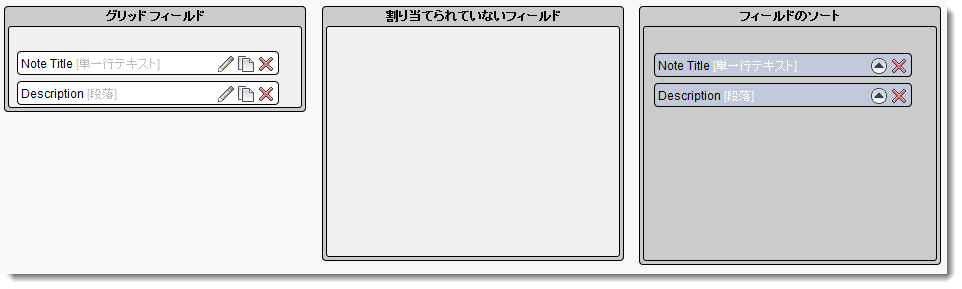
- [割り当てられていないフィールド] のフィールドをクリックし、 [グリッド フィールド] にドラッグ アンド ドロップします。
- [レイアウトを保存] をクリックします。
注: 「 [アイテムの詳細]フォームを設定する」の「 [アイテムの詳細]フォームを設定する」セクションに記載されている手順に従うと、フィールドを割り当てる際に役立ちます。このセクションでは、グリッドでのフィールドの順序を変更する方法や、グリッドからフィールドを削除する方法についても説明しています。
グリッドの行の既定のソート順を設定するには:
- [グリッド フィールド] コンテナで、行のソート基準となる最初のフィールドをクリックし、 [フィールドのソート] コンテナにドラッグ アンド ドロップします。
- フィールドのコンテナの上/下アイコンをクリックすると、昇順と降順を指定することができます。
- ソート基準となるその他のフィールドをドラッグ アンド ドロップし、同じ方法でソート順を指定します。
- フィールドのソート順を変更するには、必要に応じてコンテナ内でフィールドの順序を変更します。
- グリッド行のソート順からフィールドを削除するには、フィールドのコンテナで
 アイコンをクリックします。
 - 終了したら、 [レイアウトを保存] をクリックします。
注: グリッド行のソート順を設定しない場合は、追加した順にソートされます。アクティブなセッションのグリッドのソート順を変更することもできます。
ワークスペースで[グリッド]タブを有効にする
ワークスペースで [グリッド] タブを有効にするには、次の権限を設定します。
- ワークスペースのユーザ ロールを作成し、必要に応じてグリッドの権限を追加します(表示、追加、編集、削除)。
- これらの権限を必要とするユーザを対象に、ユーザ グループを作成します。
- 手順 1 で作成したロールにユーザ グループを割り当てます。