[アイテムの詳細]フォームを設定する
Fusion ユーザの場合、この機能はコンポーネントや図面のワークスペースでは使用できません。システム ワークスペースの詳細を参照してください。
[アイテムの詳細] タブには、ワークスペースの一般情報を表示、追加、編集するためのフォームがあります。ワークスペース マネージャの [ワークスペースのレイアウト] ページを使用して、ニーズに合うフォームのフィールドとレイアウトを設定します。
フィールドを作成および設定する
[アイテムの詳細]フィールドは、[ワークスペースのレイアウト]ページから作成および設定します。
[ワークスペースのレイアウト]ページを開く
[管理] メニューの [ワークスペース マネージャ] をクリックします。
ワークスペース マネージャで、ワークスペースのパネルを展開します。
[アイテムの詳細]タブ をクリックします。
![[ワークスペース マネージャ]ダイアログ](../images/setup_ws_ws_layout_blank.png)
[アイテムの詳細]フォームにフィールドを追加する
[フィールドを追加] をクリックします。
[フィールドの作成] ウィンドウが開きます。
![[フィールドの作成]ダイアログ](../images/setup_fields_add1.png)
フィールドの名前と説明(任意)を入力して、[データ タイプ]ドロップダウンから、フィールドに適用する形式を選択します。
[アイテムの詳細] タブを表示したときに説明を確認するには、該当するフィールドの右側にある情報アイコン
 をクリックします。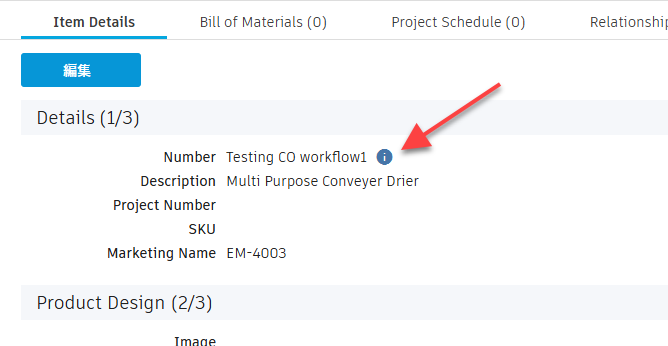
アイテム プレビュー データ カードのフィールドを表示するには、 [プレビューに表示] をオンにします。
入力のヒントに従って、残りのフィールドの詳細を入力します。詳細は、選択した形式によって異なります。
[保存] をクリックします。
手順 1 ~ 3 を繰り返して、フォームのフィールドをすべて追加します。
フィールドの作成方法および設定方法については、「フィールドを作成する」を参照してください。
- フィールドを編集するには、フィールド コンテナで
 アイコンをクリックします。
 - フィールドを複製するには、フィールド コンテナで
 アイコンをクリックします。
 - フィールドを削除するには、フィールド コンテナで
 アイコンをクリックします。
セクションを追加してフィールドを割り当てる
[アイテムの詳細] フォームでフィールドを表示するには、フォームのセクションを作成し、セクションにフィールドを割り当てる必要があります。セクションを使用することで、フィールドが乱雑にならずに、フィールドを[アイテムの詳細]フォームに論理的にレイアウトすることができます。また、フィールドへのユーザのアクセスをきめ細かく管理することができます(「[アイテムの詳細]フォームを設定する」を参照)。
[アイテムの詳細]フォームにセクションを追加する
[ワークスペースのレイアウト]ページで、 [セクションを追加] をクリックします。
[セクションの作成] ウィンドウが開きます。
![[セクションの作成]ダイアログ](../images/setup_fields_section_add1.png)
入力のヒントに従ってセクションの詳細を入力します。
タブのセクションが既定で折りたたまれるようにするには、 [折りたたむ] チェック ボックスをオンにします。
[保存] をクリックします。
- 同じ方法で、他のセクションを追加します。
- セクションを編集するには、セクション コンテナで アイコンをクリックします。
- セクションを削除するには、セクション コンテナで アイコンをクリックします。
セクションにフィールドを割り当てる
[割り当てられていないフィールド] から、 [アイテムの詳細フィールド] の下にあるセクション コンテナ上にフィールドをドラッグ アンド ドロップします。
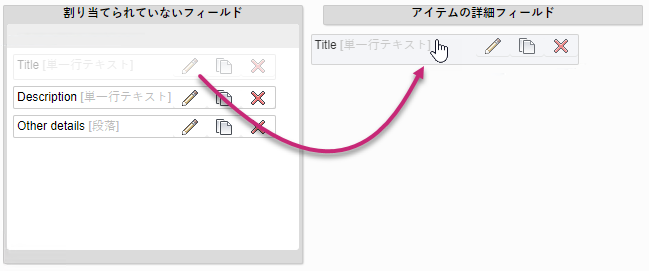
同じ方法で、別のフィールドをセクションに割り当てます。
[レイアウトを保存] をクリックします。
セクション内のフィールドの順序を変更するには、必要に応じてセクションのコンテナ内のフィールドをドラッグ アンド ドロップします。
セクションからフィールドを削除するには、フィールドを [割り当てられていないフィールド] にドラッグして戻します。
重要: セクションからフィールドを削除するときは、フィールド コンテナ内の アイコンを使用しないでください。このアイコンをクリックすると、セクションからだけでなくワークスペースからフィールドが完全に削除されます。
ユーザ グループでセクションへのアクセスを制限する
フィールドをセクションに割り当て、セクションへのアクセス権を特定のユーザ グループに制限することで、特定のフィールドへのユーザのアクセスをよりきめ細かく管理することができます。セクションへのアクセスを制限すると、ユーザ、グループ、ロールに通常付与されている権限に関わりなく、その他のすべてのユーザ グループのユーザにはセクションのフィールドが非表示になります(「権限について」を参照)。
1 つまたは複数のユーザ グループに対してセクションへのアクセスを制限するには:
[ワークスペースのレイアウト]ページで、セクション コンテナの
アイコンをクリックします。[セクションの作成] ウィンドウで、 [高度な権限オプションを表示/非表示] チェックボックスをオンにします。
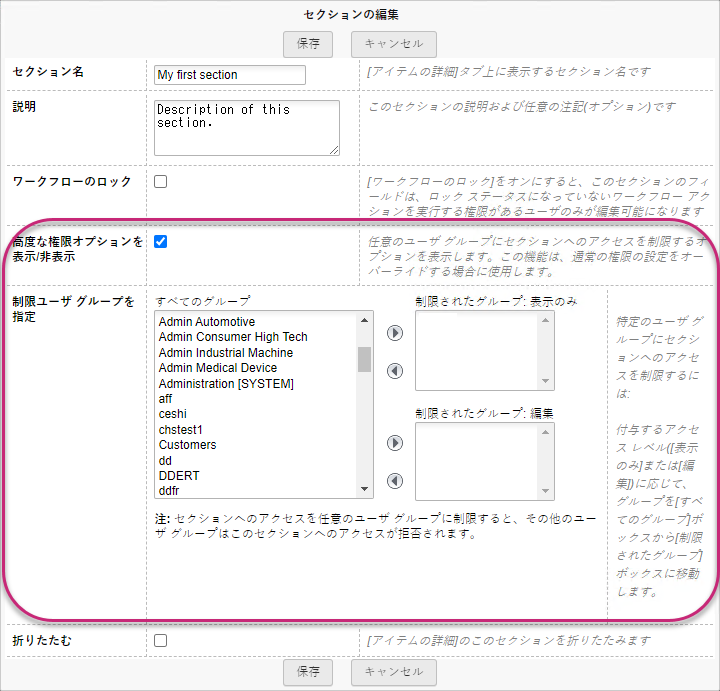
[制限ユーザ グループを指定] で、グループに付与するアクセス権のレベルに応じて、グループ(複数可)を [すべてのグループ] リストボックスから、 [制限されたグループ] リストボックス( [表示のみ] または [編集] のいずれか)に移動します。
[保存] をクリックします。
ユーザ グループのアイコンがセクション コンテナの名前の横に表示されます。
![ [[アイテムの詳細]フィールド]ダイアログのユーザ グループ アイコン](../../images/setup_fields_section_add_restrict_group_icon.png)
[レイアウトを保存] をクリックします。
たとえば、必須フィールドがあるセクションへのアクセスが制限される可能性があります。こういったセクションへのアクセスを制限すると、アクセス権のないユーザには、このフィールドが非表示になります。このため、フィールドに入力することができず、追加または編集しているワークスペース アイテムを保存できなくなります。
このような影響を軽減するため、次のいずれかを実行する場合に警告が表示されます。
- 要件検証を使用してフィールドが 1 つまたは複数あるセクションを制限する。
- 制限付きフィールドに要件検証を適用する(「 フィールドの検証」を参照)。
- ワークスペース記述子用に制限されたフィールドを選択する(「記述子フィールドを指定する」を参照)。
- ワークフロー通知に含める制限付きフィールドを選択する(「[アイテムの詳細]フォームを設定する」を参照)。
これらの警告は無視することもできます。ただし、制限付きフィールドは次のように扱われます。
レポート: 表示されません。列の表示、グループ化、ソート、フィルタで選択することができません。
アイテム ビューワ: 表示されません。列の表示またはフィルタで選択することができません。
インポート: 表示されません。マッピングもできません。
アイテム プレビュー: セクションが表示されません。ワークスペース内のすべてのセクションが制限されている場合は、 [所有者と変更の概要] データのみが表示されます。
ワークフロー通知: すべてのユーザに送信され表示されます。
記述子: すべてのユーザに表示されます。
テーブルを追加して列にフィールドを割り当てる
フォームにマトリックスを追加することで、[アイテムの詳細]フォームにテーブル形式でフィールドを配置できます。テーブルのフィールドは、他のフィールドと同様に追加しますが、テーブルの特定の列に割り当てられる点が異なります。
[アイテムの詳細]フォームにテーブルを追加するには:
テーブルの列に割り当てるフィールドを追加します。
[ワークスペースのレイアウト]ページで、 [マトリックスを追加] をクリックします。
新しいテーブルのマトリックス コンテナが、 [割り当てられていないフィールド] の下に表示されます。マトリックスを展開したり折りたたんで編集できます。
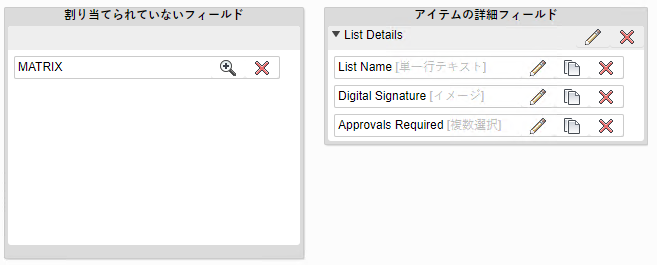
マトリックス コンテナを[アイテムの詳細]セクションにドラッグ アンド ドロップします。
初期状態では、すべてのテーブルに列と行が 2 つずつあります。必要に応じて、テーブルに列と行を追加したり、列と行を削除します。
テーブルの列と行のラベルを入力します。
テーブルの列にフィールドを割り当てるには:
割り当てられていないフィールドをマトリックス内の適切なテーブル セルにドラッグ アンド ドロップします。
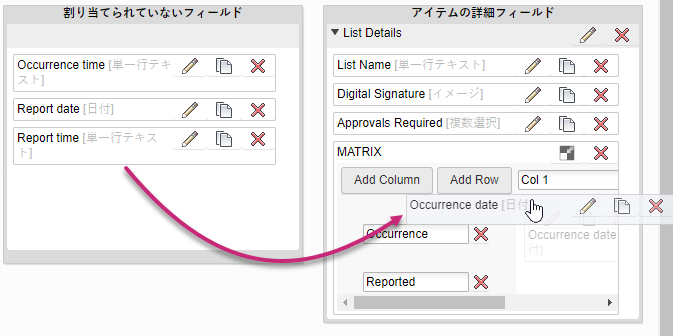
テーブルのすべてのセルが入力されるまで、同じ方法でテーブルの列にフィールドを割り当てます。
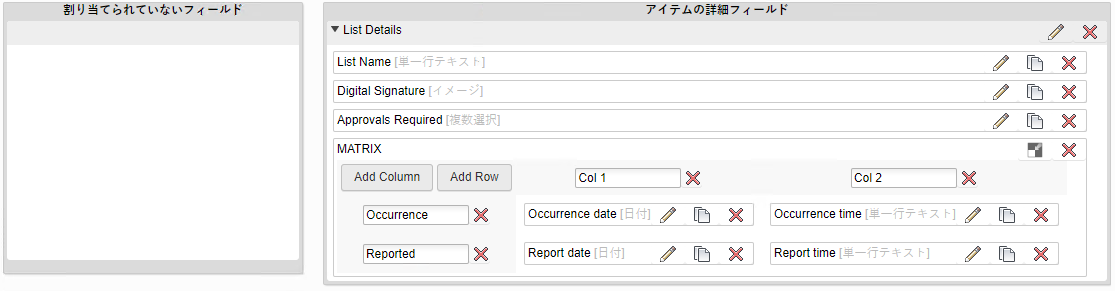
テーブルからフィールドを削除するには、 [割り当てられていないフィールド] のコンテナにドラッグします。
重要: テーブルからフィールドを削除するときにフィールド コンテナ内の アイコンを使用しないでください。このアイコンをクリックすると、テーブルからだけでなくワークスペースからフィールドが完全に削除されます。
[アイテムの詳細]に分類セクションを追加する
[分類を追加] をクリックします。
![[ワークスペースのレイアウト]ダイアログの[分類を追加]ボタン](../images/setup_ws_add_classification.png)
[アイテムの詳細] タブの任意のセクションと同様に、分類セクションを設定します。[分類を追加] ダイアログで、セクションの詳細を入力します。
![[分類を追加]ダイアログ](../images/setup_ws_add_classification_dlg.png)
既定では、分類マネージャで定義したクラス構造の最上位から分類が開始されます。分類セクションを入力するユーザは、指定したルートの下に表示されている任意のクラスを選択できます。ルートを変更すると、ユーザがカタログの作成を開始できる分類ツリー内の位置が変わります。分類構造内の別のサブクラスを開始点として選択するには、 [ルートを変更] をクリックします。
[分類を選択] ダイアログで、ルート クラスを選択し、 [選択] をクリックします。
![[分類を選択]ダイアログ](../images/setup_ws_select_classification.png)
[保存] をクリックします。分類セクションがフォームの最下部に追加されます。分類セクションは任意の位置に移動できます。
[レイアウトを保存] をクリックします。
[アイテムの詳細]タブで完成したフォームを表示する
[メイン メニュー] で、開くワークスペース名をクリックします。
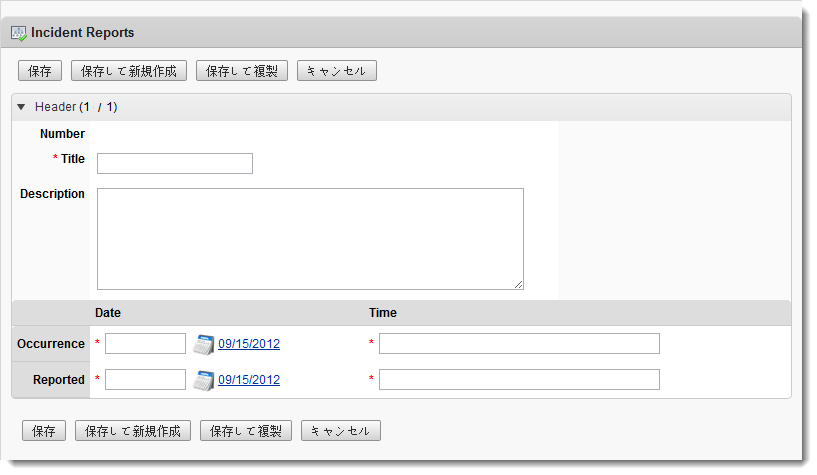
ワークスペースのヘッダで、 [新規作成] アイコンをクリックして新しいワークスペース アイテムを作成します。
ワークフロー通知に含めるフィールドを選択する
ワークフローまたはリビジョン管理ワークスペースを使用したワークスペースの[アイテムの詳細]フォームでは、電子メールで送信されるワークスペースのワークフローの通知動作に含めるフィールドを選択できます(「通知動作」を参照)。
[アイテムの詳細フィールド] から [ワークフロー通知フィールド] にフィールドをドラッグ アンド ドロップします。マトリックス内のフィールドを含め、任意のフィールドをワークフロー通知フィールドに指定することができます。
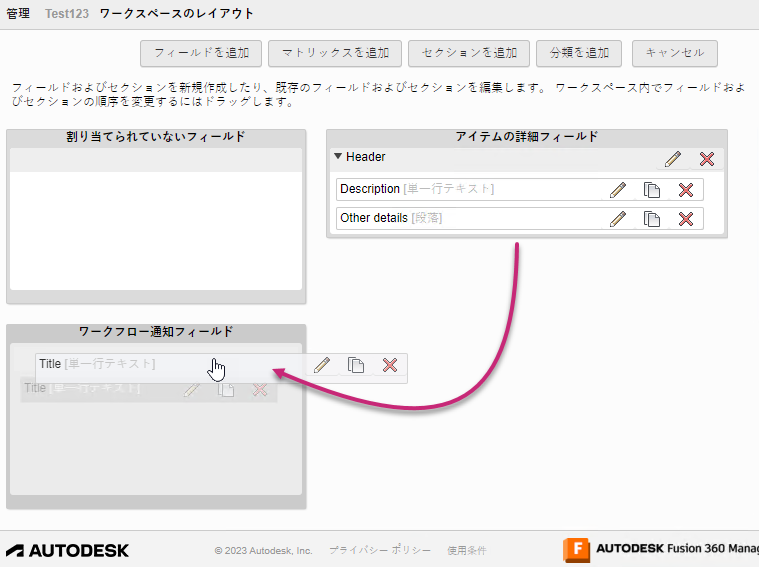 注: 選択したフィールドが [ワークフロー通知フィールド] にコピーされます。フィールドをワークフロー通知フィールドとして指定しても、フォームのレイアウトは変わりません。
通知電子メールのフィールドの順序を変更するには、必要に応じて [ワークフロー通知フィールド] コンテナ内のフィールドをドラッグ アンド ドロップします。
通知に含めないフィールドを削除するには、フィールドのコンテナの
アイコンをクリックします。終了したら、 [レイアウトを保存] をクリックします。
ワークスペースで[アイテムの詳細]タブを有効にする
ワークスペースで [アイテムの詳細] タブを有効にするには、次の権限を設定します。
- ワークスペースのユーザ ロールを作成し、必要に応じてワークスペースの権限(表示、追加、編集、削除)を追加します。
- これらの権限を必要とするユーザを対象に、ユーザ グループを作成します。
- 手順 1 で作成したロールにユーザ グループを割り当てます。