アイテムにファイルを添付する
注: 公開され、なおかつ編集権限のあるファイルのみをアイテムにアップロードすることができます。
ファイルを添付するアイテムに移動し、 [添付ファイル] タブをクリックします。
[添付ファイル] タブで、 [アップロード] をクリックして [開く] ダイアログを表示します。
[開く] ダイアログで、アップロードするファイルを選択し、 [開く] をクリックします。
ヒント: コンピュータから [添付ファイル] タブにファイルをドラッグすることもできます。[アップロード]ダイアログが開きます。
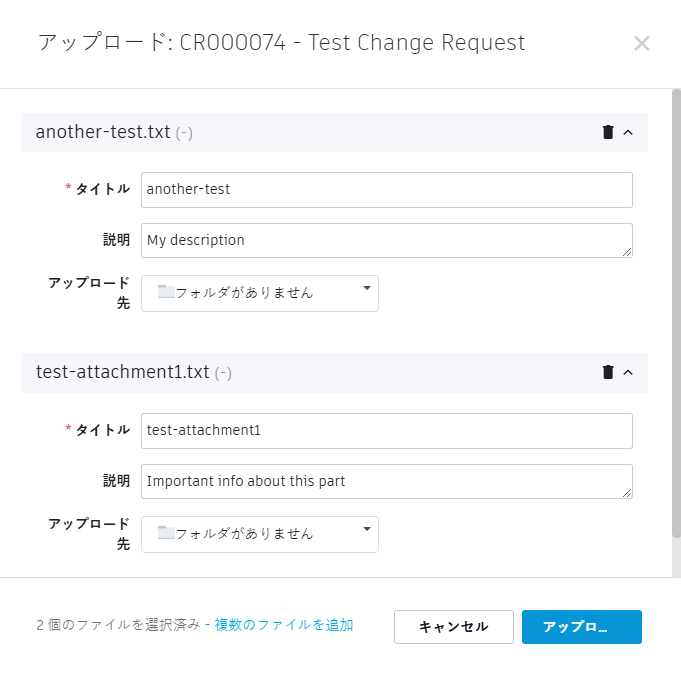
省略可能: [アップロード]ダイアログで、アップロードするファイルの説明を入力します。
省略可能: ファイルをフォルダに保存する場合は、既存のフォルダを選択するか、 [アップロード先] ボックスから新しいフォルダを作成します。
[アップロード] をクリックします。
アップロードの進行状況は画面の上部に表示されます。
添付ファイルをフォルダに移動する
アイテムにフォルダが含まれている場合は、そのフォルダに添付ファイルを移動できます。
- アイテムの [添付ファイル] タブで、移動するファイルを選択します。
- 添付ファイル名の左側にある移動アイコン
 を添付ファイルの移動先フォルダにドラッグします。