ビューアのツールのリファレンス
ビューアのツールを使用し、設計やモデルを詳しく表示して検討します。オプションとツールは、開いているファイルの種類によって異なります。すべてのファイルで、すべてのツールが使用できるわけではありません。たとえば、[ウォークスルー]オプションは 3D ファイルでのみ使用できます。
一般的に、1 つのツールを選択した後でも、引き続き他のツールを使用することができます。たとえば、ウォークスルーを開始した後、拡大ズームやオービットを実行することができます。[マークアップ]ツールや[コメント]ツールを使用して、モデルの特定のビューのスナップショットを作成することもできます。
モデルを既定のビューに戻すには、右上にある [ホーム] アイコンをクリックします。
次の表に、ビューアの下辺に沿って表示される各ツールの使い方を示します。
表示ツール
| ツール | 使い方 | ヒント |
|---|
Walkthrough  | ウォークスルーするには、モデル上で[Ctrl]+[Alt]+左マウス ボタンを使用します。 ウォークスルーを開始するには、選択し、モデル上をクリックします。 ウォークスルーの実行中にモデルの視点を変更するには、左マウス ボタンをクリックしてドラッグします。 ウォークスルーを終了してモデルの既定のビューに戻るには、[ホーム]をクリックします。 | ウォークスルーをより詳細にコントロールするには、[Ctrl]+[Alt]を押しながらクリックします。 |
[画面移動]  | デザインまたはモデルをビューアの他の部分に移動するには、マウスの左ボタンを押しながらドラッグします。 | |
[ズーム]  | ズームするには、デザインまたはモデルの一部をクリックして、ダブルクリックします。 デザインまたはモデルの一部をクリックし、キーボードの[Ctrl]+下矢印を使用して拡大ズームし、[Ctrl]+上矢印を使用して縮小ズームします。 デザインまたはモデルの一部をクリックし、マウスのスクロール ホイールを使用します(前方へ回転/ユーザから離れる == 縮小ズーム、後方へ回転/ユーザに近付く == 拡大ズーム)。 既定のビューに戻るには、[ホーム]をクリックします。 | [ウォークスルー]、[一人称]、[計測]などの他のオプションを選択した後に、[ズーム]オプションを使用することができます。 また、[計測]などのオプションを使用する前に[ズーム]オプションを使用することもできます。 |
[1 人称]  | 実際にモデルの中にいるかのようにモデルをナビゲートする場合は、[1 人称]ツールを使用します。 モデル内をナビゲートするには、キーボードの方向キーを使用します。 - 上: 前方へ移動
- 下: 後方へ移動
- 左: 左へ移動
- 右: 右へ移動
[W]、[A]、[S]、[D]と[Q]、[E]キーを使用して移動することもできます。 速く移動するには、[Shift]+方向キーを使用します。 ウォーク速度を変更するには、[+]/[-]キーを使用します。 ビュー方向ドラッグ モードを切り替えるには、[G]キーを使用します。 | [ウォークスルー]オプションで方向キーを使用すると、モデルのビューが変更されます。視線を特定の方向に向けるのと同じです。[1 人称]ツールでは、モデルを見ている人が特定の方向に移動しています。 ウォークスルーの開始後に、[1 人称]オプションを使用してモデル内をナビゲートすることができます。 |
[オービット]ツール
| ツール | 使い方 |
|---|
[オービット]  | 回転するには、左マウス ボタン+ドラッグ |
自由オービット  | モデルを回転し、必要に応じて傾けるには、左マウス ボタン+ドラッグ |
[カメラ]のオプション
| ツール | 使い方 |
|---|
[カメラ ロール]  | [Alt]+[Shift]+左マウス ボタンを押してドラッグ |
[カメラの焦点距離]  | [Ctrl]+[Shift]+左マウス ボタンを押してドラッグ [Ctrl]+[Shift]+スクロール ホイール [Ctrl]+[Shift]+中マウス ボタンを押してドラッグ |
[カメラをビューにフィット]  | 現在の選択範囲の境界ボックスの中心をビューポートの中央に配置します。 COI も境界ボックスの中心に設定されます。 設定後、COI が 1 秒間表示されて消えます。 何も選択していない場合、モデルの境界ボックスが使用されます。 |
検査ツール
| ツール | 使い方 | ヒント |
|---|
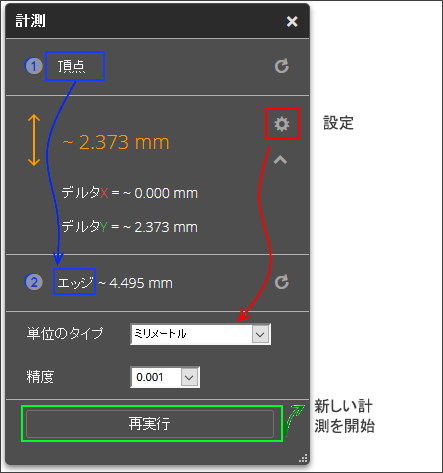
[計測]  | [計測]オプションを選択します。計測の始点をクリックします。計測の終点でもう一度クリックします。計測値が[計測]ペインに表示されます。 2D のデザインまたはモデルでは、次の計測を行うことができます。 - エッジからエッジまで
- 頂点から頂点まで
- エッジから頂点まで、およびその逆
- 角度
3D 計測は Fusion ファイルに使用できます。次のものを計測することができます。 さらに、計測したパーツを選択表示することができます。[計測]ペインの をクリックして を選択します。デザインまたはモデルの残りの部分はグレー表示されます。 計測単位を変更するには、[計測]ペインの をクリックし、[単位のタイプ]ドロップダウン メニューから計測単位を選択します。 精度を小数点以下 5 桁まで設定することもできます。 | 計測する前に、必要に応じて拡大ズームします。 新しい部分を計測するには、ビューア内の他の場所をクリックして以前の選択を解除するか、 をクリックします。 次の計測単位を使用することができます。 - ミリメートル
- 小数フィート
- フィートと分数インチ
- フィートと小数インチ
- 小数インチ
- 分数インチ
- メートル
- センチメートル
- ミリメートル
- センチメートルとミリメートル
Fusion ファイルが 2015 年 10 月よりも古い場合、[計測]機能を使用するためには、最新バージョンに更新してください。 |
[画層管理]  | デザイン ファイルまたはモデル ファイル内の画層を表示するには、[画層管理]をクリックします。画層を表示または非表示にするには、[画層管理]の電球アイコンをクリックします。[画層管理]で画層を検索することもできます。 | |
[分解モデル] 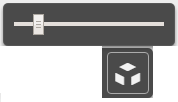 | デザインまたはモデルを分解して、モデルを構成するパーツを確認する場合は、このオプションを選択します。 パーツを分離するには、スライダを前方にドラッグします。モデルを元に戻すには、スライダを後方にドラッグします。 | モデルを分解した後、モデルを回転したり拡大ズームして、パーツを詳しく見ることができます。 |
モデル ブラウザ  | モデル ブラウザを選択します。見たいパーツの名前を[名前でフィルタ]フィールドに入力します。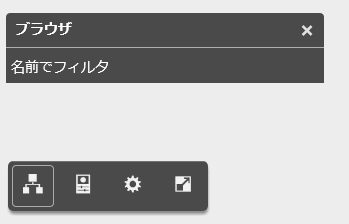 モデルの他の部分はグレー表示されます。 | モデル ブラウザを使用してパーツを検索した後、そのパーツの部分を選択することができます。 選択した部分のプロパティを表示するには、[プロパティ]オプションをクリックします。 |
| | デザインまたはモデル内の選択したパーツのプロパティを表示する場合に、クリックします。 | モデル ブラウザまたは左上にあるツールを使用してパーツを選択し、[プロパティ]をクリックします。 |
断面作成ツール
| | |
|---|
[直方体を追加]  | ビューアのツールバーで[断面解析]をクリックし、使用する断面作成のタイプをクリックします。 - X 平面を追加して X 軸に沿って切断します。
- Y 平面を追加して Y 軸に沿って切断します。
- Z 平面を追加して Z 軸に沿って切断します。
- ボックスを追加して特定の領域を切断します。
目的のマニピュレータを、モデルの断面が希望どおりに作成されるまでドラッグします。 省略可能: コメントを記入し、断面ビューをコメントとともに保存します。 完了したら[断面解析]を再度クリックし、断面の作成をオフにします。 |
[Z 平面を追加]  |
[Y 平面を追加]  |
[X 平面を追加]  |
その他のツール