コンポジット ファイルをインポートして、製造の解析と方法を作成することができます。インポートのワークフローは、標準コンポジットをインポートするか、Fibersim ソフトウェアを使用して作成されたコンポジットをインポートするかによって異なります。
標準コンポジットをインポートする
[コンポジットを開く]  または[コンポジットを挿入]
  機能を使用して、サードパーティ製 CAD システムからホスト アプリケーション(つまり、Autodesk Inventor)にコンポジット データをインポートします。まず、プロジェクトの構造を含む XML ファイルを開き、次に対応するワークピースのサーフェスを含む STL ファイルを追加します。STL ファイル名を XML ファイル内のサーフェス名に対応させることを推奨します。CAD ソフトウェアを使用して参照される STL ファイルを変更すると、その変更が TruPlan に反映されます。
- TruPlan リボンの[コンポジットを開く]または[コンポジットを挿入]をクリックします
(ボタンの名前はファイルを既に開いているかどうかによって異なります)。
- 目的の XML ファイルを参照し、[開く]をクリックします。
[インポート オプション]ダイアログ ボックスが開きます
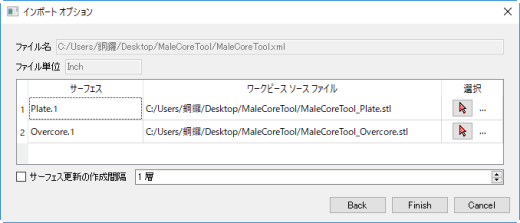
- [コンポジットをインポート]ダイアログ ボックスで、インポートする STL ファイルを選択します。
[ワークピースのソース ファイル]ボックスは編集可能で、必要に応じてファイルへの直接パスを入力できます。
- レーザー投影出力の層オフセット値を計算するには、[サーフェスの更新を作成する間隔]を選択します。
オフセット値は、層が互いに重なるときに計算される厚さです。大規模なプロジェクトでは、多くのオフセット値を作成すると大量のデータが作成され、ファイル サイズが大きくなることがあります。これを回避するには、次のような選択肢があります。
- [サーフェスの更新を作成する間隔]の横に、明確に 1 よりも大きい、オフセット作成に用いる層の間隔の値(5 など)を入力します。これにより、ファイル サイズを大幅に増やすことなく、パーツ全体で近い厚さの近似が得られます。
- [サーフェスの更新を作成する間隔]チェックボックスはオフのままにして、インポート後に、[方法]ダイアログ ボックスを使用してオフセット計算を設定します。このタイプの計算ではファイル サイズは増加しませんが、広範囲に使用するとパフォーマンスに影響を与える可能性があります。
パーツの全体の形状のみを評価するときは、ほとんどの場合、インポート時にサーフェス オフセットを計算する必要はありません。層を右クリックし、[サーフェス オフセットを含める]を選択することで、後からいつでもオフセットを計算できます。
ヒント: 「厚さ計算を使用する」を参照してください。
インポート後は、XML の構造がアプリケーション ウィンドウの左側にある TruPlan ブラウザに表示されます。次の項目が含まれています。
- ルート ノード
- 層ジオメトリ
- [材料]
- ロゼット
- レイアップ
- [シーケンス]
プロジェクトを保存すると、XML ファイルの名前がアプリケーションの既定のパーツ ファイル名として使用されます。たとえば、Inventor で保存すると、Lowerupper.xml の場合は既定のファイル名が Lowerupper.ipt になります。
参照 STL ファイルを変更する
インポート後に、別の STL ファイルを参照することができます。
- TruPlan ブラウザで、ファイル参照を変更するサーフェスに移動します。
- 次のいずれかを実行します。
- サーフェス名をダブルクリックします。
- サーフェス名を選択して、TruPlan リボンの[参照サーフェス]
 をクリックします。
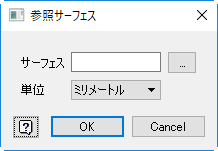
[参照サーフェス]ダイアログ ボックスが開きます。
- [参照]
 をクリックして、参照するファイルを選択します。
または、[サーフェス]ボックスにファイルへの直接パスを入力します。
- [単位]ボックスから適切な値を選択します。
この値は、STL ファイルの作成時に使用された値と一致する必要があります。一致しない場合は、TruPlan での尺度が誤ったものになります。
- [OK]をクリックします。
Fibersim コンポジットをインポートする
Fibersim コンポジット ファイルには、インポート中に TruPlan が読み取って方法を作成するために使用できる情報が含まれています。この情報には、サーフェス ジオメトリ、シード点とカーブ、ロゼットの位置、伝播タイプやその他のパラメータなどの方法の情報が含まれます。標準コンポジットの場合と同じようにインポート プロセスを開始します。つまり、[コンポジットを開く]または[コンポジットを挿入]をクリックし、ファイルを選択して、サーフェスの更新の基本設定を指定します。次に、インポート中に方法を作成するために、以下の手順に従います。TruPlan により Fibersim ファイルであることが自動的に検出されて、適切な方法オプションが表示され、[インポート オプション]ダイアログ ボックスに方法がロードされます。
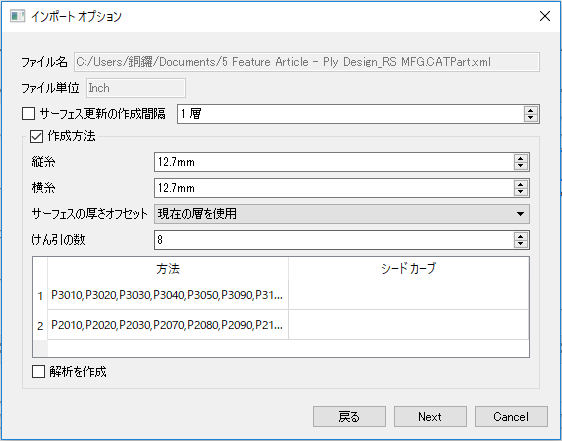
- 方法の[縦糸]と[横糸]を設定します。
これらはそれぞれ、解析メッシュ内のセルの長さと幅です。
- [サーフェスの厚さオフセット]を設定します。
これにより、各方法のファイバー パスとメッシュを作成するときの、サーフェス オフセットの使用方法が決まります。
- [既存を使用]: 方法より優先される、最後に保存された層オフセットを使用します。これにより、多くの処理能力を必要とせずに妥当な精度の厚さのリプレゼンテーションを得ることができます。
- [現在の層を使用]: 方法自体の内部でオフセット値を計算します。これにより、最も正確な厚さのリプレゼンテーションが得られますが、大量の処理能力を使用する可能性があります。
- [無効]: オフセットを考慮しません。
ヒント: 「厚さ計算を使用する」を参照してください。
- [けん引の数]: マテリアルのバンドごとに必要なけん引の数。
- 行の方法のシード カーブを設定するには、適切な選択矢印
 をクリックし、TruPlan ブラウザでカーブ投影を選択します。
- [解析を作成]を選択すると、方法に使用できるすべての解析タイプが自動的に作成されます。
解析では、不規則な箇所や歪みを見つけるために、方法のファイバー パスとサーフェス メッシュ グリッドの評価が提供されます。TruPlan ではいくつかの種類の解析を使用できます。このオプションを選択しない場合も、後からさまざまなタイプの解析を作成できます。
- 次へ をクリックします。
[方法テーブル]ダイアログ ボックスが開きます。
- 方法のリストに必要な変更を加えて、[完了]をクリックします。
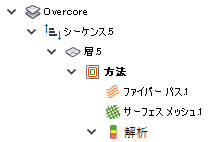
インポートが完了したら、レイアップ ノードとシーケンス ノードを展開して、方法と解析(作成した場合)を確認します。