レーザー投影データは、光のレーザー ポイントを使用して作業サーフェスにパーツのアウトラインを投影するために Autodesk TruLaser などのレーザー投影ソフトウェアによって使用される出力ファイルの情報です。
レーザー投影出力ファイルを作成する
- TruPlan リボンの[レーザー投影]
 をクリックします。
[レーザー投影データ]ダイアログ ボックスが開きます。
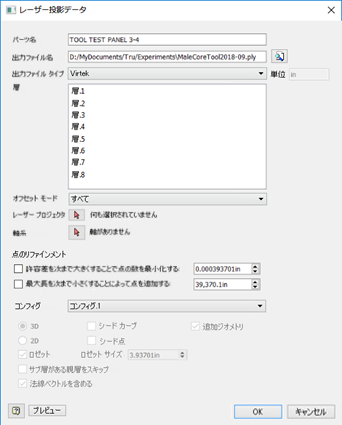
ダイアログ ボックスでは、最後に使用された設定とオプションを使用してネスト データ出力ファイルが生成されます。ご使用の製造設定により、出力に含まれる層、および[レーザー投影データ]ダイアログ ボックスの下部に表示される構成設定が決定されます。これらの設定を変更する場合は、[レーザー投影データ]ダイアログ ボックスを閉じ、製造設定を修正してから、再度[レーザー投影データ]ダイアログ ボックスを開きます。
- モデルのパーツ名を入力します。
これは、レーザー投影ソフトウェアで読み取ることができます。
- 出力の名前と場所を入力します。
レーザーおよびターゲット データの既定の場所は、[TruPlan オプション]ダイアログ ボックスの[レーザー投影出力]タブで設定できます。
- 使用するレーザー ファイル形式を選択します。
- Virtek: Virtek Vision International, Inc.
- LPT: FARO (Laser Projection Technologies)
- LAP Laser: LAP Laser Applications
- SL Laser: SL-Laser Systems LP
- Assembly Guidance: Assembly Guidance Systems, Inc.
- Aligned Vision: Aligned Vision レーザー投影
- DXF: A360 などの他のオートデスク で読み込み可能なソフトウェア層ジオメトリと厚さの 3D DXF ジオメトリ
[出力ファイル タイプ]ボックスの横には既定の長さ単位が表示されます。これはホスト アプリケーション(Inventor など)によって設定されています。多くのレーザー ファイル形式には単位が含まれないため、モデルが使用している単位をメモするか、出力ファイルとともに生成される出力レポートを忘れずにチェックしてください。ヒント: どの単位を使用しているのかを明確にするため、単位タイプのテキスト(「mm」など)をパーツ名に追加します。 - [オフセット モード]の値を選択します。
- [なし]: 層ジオメトリはサーフェス上で、オフセットされません。
- [すべて]: 各層は下の層の厚さだけサーフェスからオフセットされます。たとえば、下に 15 層あるシーケンスの場合、層は、15 の厚さ分オフセットされます。この機能を有効にするには、層または方法のどちらかで、パーツの厚さオフセット計算を有効にしておく必要があります。
- プロジェクト用に作成したプロジェクタを追加するには、[レーザー プロジェクタ]選択矢印をクリックし、TruPlan ブラウザから選択します。
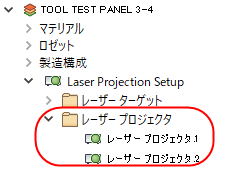
- 座標系を切り替える場合は、[軸系]選択矢印
 をクリックし、TruPlan ブラウザでロゼット系を選択します。
これを行う場合、出力ファイルのジオメトリはロゼット系が基準になります。この目的は次のとおりです。
をクリックし、TruPlan ブラウザでロゼット系を選択します。
これを行う場合、出力ファイルのジオメトリはロゼット系が基準になります。この目的は次のとおりです。- 既存のツーリング ファイルのセットと一致させるため
- 右軸系を左軸系に変更してミラー化された投影を実行するため
- 航空機の座標系など、ローカル座標系に移動して大きな点ロケーション値を排除するため
既定では、TruPlan はレーザー出力にグローバル座標系を使用します。
- ポイント細分化を調整します。
- [許容差を次に増やして点の数を最小化する]: 軌道上の離散化点の数に許容差を設定します。これらは、レーザーに投影される光の点を表します。許容差を小さくすると、より多くのサンプリングをディスプレイおよび出力ファイルに強制的に追加する必要があります。これにより、入力した最小許容差の値より点間の距離が大きいときには離散化点が追加されます。つまり、直線上の点は相互にこの距離以上離れることになります。これはまた、トランジション ゾーンの層オフセットの精度も向上させます。ただし、追加する点数が多すぎると、レーザー プロジェクタの速度が低下し、レーザー投影にちらつきが発生することがあります。許容差を大きくすると、レーザー出力ファイルに追加する離散化点の量が減ります。既定値は、ジオメトリに中間点が作成されないほど大きい値です。
- [最大長を次まで減らして点を追加する]: 光の点間で許容される最大距離を設定します。これは、許容差の値と調整して使用します。長さを小さくするほど、点の数が多くなります。
- (省略可能)[コンフィグ]ボックスから異なる製造設定を選択します。
- [プレビュー]をクリックすると、レーザーに投影される線分および法線ベクトルがハイライト表示されます。
既定の色は緑です。法線ベクトルの色とサイズは、[オプション]ダイアログ ボックスで変更することができます。 また、ダイアログ ボックスで層を選択して、それらの層のみをプレビューすることもできます。その後、ポイント細分化を変更するか、別の設定を選択すると、プレビューは停止します。
- [OK]をクリックして、出力ファイルを作成します。
出力ファイルが指定したフォルダに作成されます。
同じ名前で -report.htm という接尾辞を持つレポート ファイルも作成されます。このレポートには、使用された単位および軸系、層の数、情報メッセージ、ジオメトリ設定などの情報が含まれます。この情報は、後で出力ファイルを再作成するときに役立つことがあります。
レーザー投影の設定を調整する
- レーザー投影データに含める層を指定します。
既定では、アクティブな設定のすべての層が含まれます。層がサブ層に分割されている場合は、そのアクティブなサブディビジョンのみが含まれます。
- リストから項目を削除するには、選択して[選択解除]
 をクリックします。
- リストからすべての項目を削除するには、[すべて選択解除]
 をクリックします。
- 層またはそのサブ層をリストに復元するには、 をクリックして選択し、TruPlan ブラウザで層、その親のシーケンス、またはその親のレイアップを選択します。
- リストから項目を削除するには、選択して[選択解除]
- ダイアログ ボックス下部のボタンを使用して、レーザー出力に含めるジオメトリのタイプを選択します。
- [3D]: 3D 層ジオメトリ。これは[2D]とのトグル スイッチです。ほとんどの場合、出力は 3D にします。
- [2D]: 2D 平面化されたジオメトリ。これは[3D]とのトグル スイッチです。これはフラット状態のジオメトリがパーツ内に存在する場合にのみ使用でき、正確な層形状を確保するために使用されることがあります。また、これを使用して、一度にカットする複数の層を一枚一枚重ねていくこともあります。2D 形状は、モデル内のそれらの位置に投影されます。
- [ロゼット]: 出力ファイルの各層にロゼットを含めます。ロゼットは、ロゼットの原点で層の方向を示します。L 形状の長端は各層の木目の方向を示します。ロゼット サイズはオプションで制御されます。
- [シード ポイント]: 方法で定義されたシード ポイントは、マテリアルを拡散する前に最初に配置する場所を定義します。これは、シード ポイントがモデル内に存在し、[ロゼット]が選択されている場合にのみ使用できます。[シード ポイント]と[ロゼット]の両方が選択されている場合は、ロゼットがシード ポイントの位置に移動します。
- [シード カーブ]: 方法で定義したシード カーブ。これは、シード カーブがパーツ内に存在する場合にのみ使用できます。
- [追加ジオメトリ]: パーツ用に作成した追加ジオメトリを含めます。