解析とは、不規則な箇所や歪みを見つけるための、方法のファイバー パスとサーフェス メッシュ グリッドの評価です。これにより、方法を調整して、パーツの製造方法を最適化することができます。解析では設計と方法に関する情報が提供され、製造時に問題を引き起こす可能性のある領域がハイライトされます。問題を修正する必要がある場合は、方法または元の設計で修正する必要があります。
1 つの方法に複数の解析を設定することや、1 つまたは複数の方法の解析を一度に作成することができます。
解析を作成する
- TruPlan ブラウザで、1 つまたは複数の方法を選択します。
または、ルート、レイアップ、シーケンスを選択して、その要素内のすべての方法の解析を作成します。
- 選択内容を右クリックして、[解析を追加]を選択します。
[解析]ダイアログ ボックスが開きます。

- [解析タイプ]ボックスからタイプを選択します。
- [OK]をクリックします。
選択した方法の下に解析が作成されます。
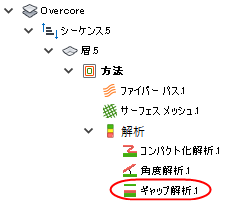
一度にすべての解析タイプを作成する
- TruPlan ブラウザで、1 つまたは複数の方法を選択します。
- 選択内容を右クリックして、[すべての解析を追加]を選択します。
最新の設定を使用して、TruPlan ブラウザの方法の下に解析が追加されます。
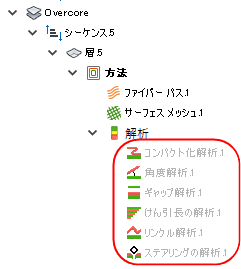
解析結果を表示する
- TruPlan ブラウザで、表示する解析にナビゲートします。
- 解析を右クリックして、[有効]と[表示設定]が選択されていることを確認します。
- 自動更新が有効になっていない場合は、解析を右クリックして[更新]を選択します。
- プロジェクトの他の要素を右クリックして、[表示設定]の選択を解除し、次を含む解析を見やすくします。
- 他の解析
- 方法の下にあるファイバー パスとサーフェス メッシュ
- ジオメトリ サーフェス
解析の設定を変更または表示する
- 下に解析が置かれている方法にナビゲートします。
- 解析をダブルクリックして、[解析]ダイアログ ボックスを開きます。