Titelblokken gebruiken
Het toevoegen, aanpassen en verwijderen van onderhoeken als onderdeel van een standaardsjabloon voor uw 2D-tekeningen. Zie Titelblokken voor meer informatie.
Titelblokken worden toegepast op mapniveau en zijn beschikbaar tijdens het uploaden van documenten in de geselecteerde map.
Onderhoeken toevoegen
Klik in Document Management op het tabblad Mappen.
Selecteer een map in de mapstructuur en klik op het menu Meer

 Titelblokken.
Klik op Toevoegen.
Selecteer een document in de map die u wilt gebruiken om de onderhoeksjabloon samen te stellen en klik op Openen.
Gebruik het gereedschap Afbeelding bijsnijden
 om het onderhoekgebied in het document te selecteren.Tip: Gebruik de gereedschappen Zoomen, Pannen en Volledig scherm om in het document te navigeren, indien nodig.
Klik op Volgende.
Voer een naam in voor het nieuwe onderhoek.
Beweeg de cursor over het veld Nummer en gebruik het gereedschap Afbeelding bijsnijden opnieuw om aan te geven waar het nummer zich bevindt in het document.
Tip: Gebruik indien nodig de schuifbalken rechts van het veld Nummer om de richting van de tekst te wijzigen.Herhaal voor het veld Titel.
Als u extra velden uit de onderhoek wilt extraheren, klikt u op Meer kenmerken selecteren, kiest u vervolgens het attribuut uit de vervolgkeuzelijst en herhaalt u stap 8.
Klik op Opslaan.
Attributen aan onderhoeken toevoegen
Voeg attributen toe aan uw onderhoeken om de documentinformatie aan te passen. Met attributen kunt u aangepaste metagegevens toevoegen aan uw bestanden en mappen, zodat u belangrijke projectspecifieke gegevens kunt toevoegen. Zie Documenten met attributen aanpassen voor meer informatie.
Klik in Document Management op het tabblad Mappen.
Selecteer een map in de mapstructuur.
Klik rechtsboven op het tandwielpictogram
 Kenmerk toevoegen.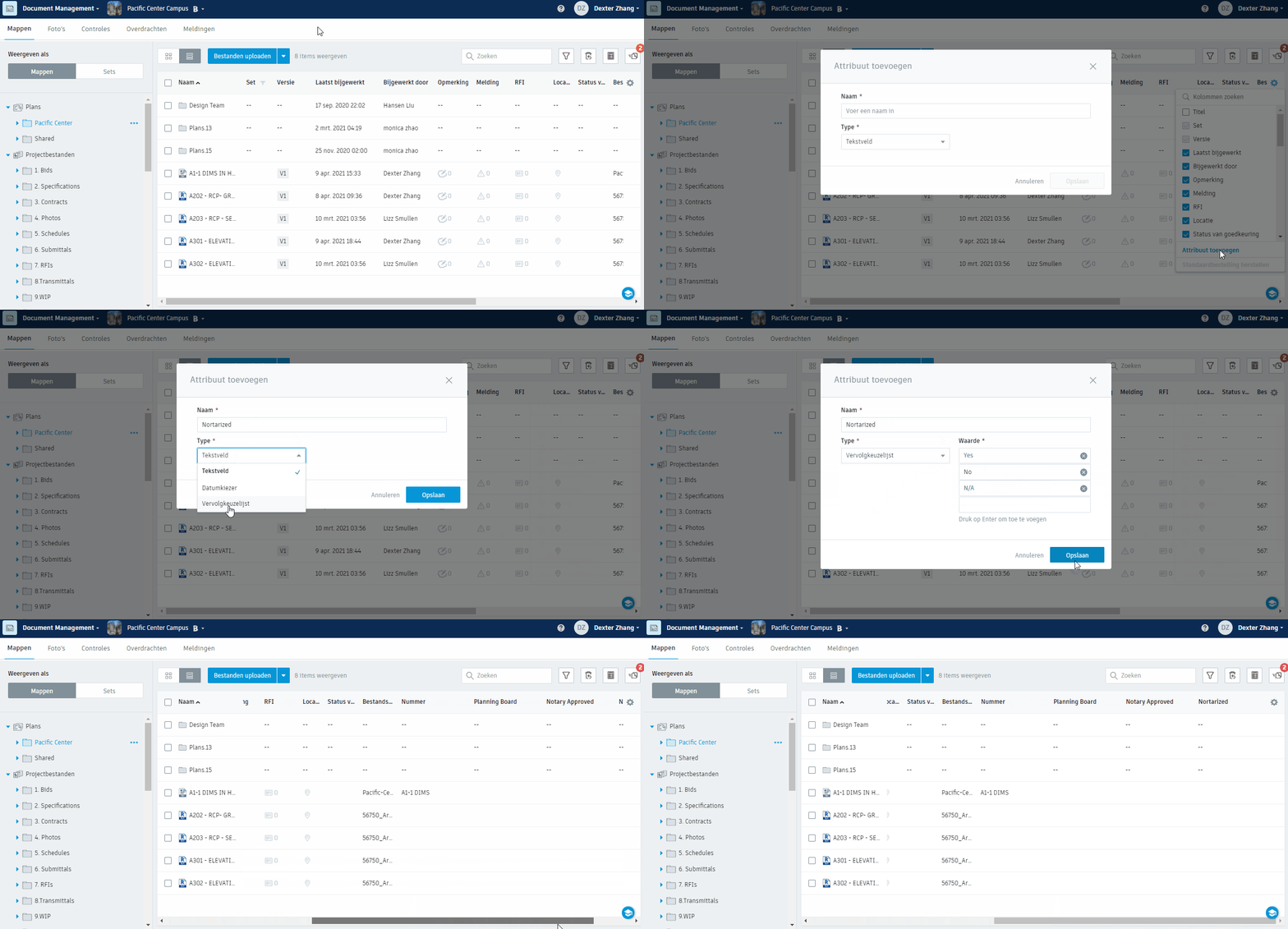
In het dialoogvenster Kenmerk toevoegen doet u het volgende:
Voer een naam in.
Selecteer in de vervolgkeuzelijst het soort kenmerk dat u wilt toevoegen.
Tip: U kunt kiezen uit de volgende attributen: tekstveld, datumkiezer, vervolgkeuzelijst.
Klik in het tabblad Mappen op Bestanden uploaden om een document naar de geselecteerde map te uploaden.
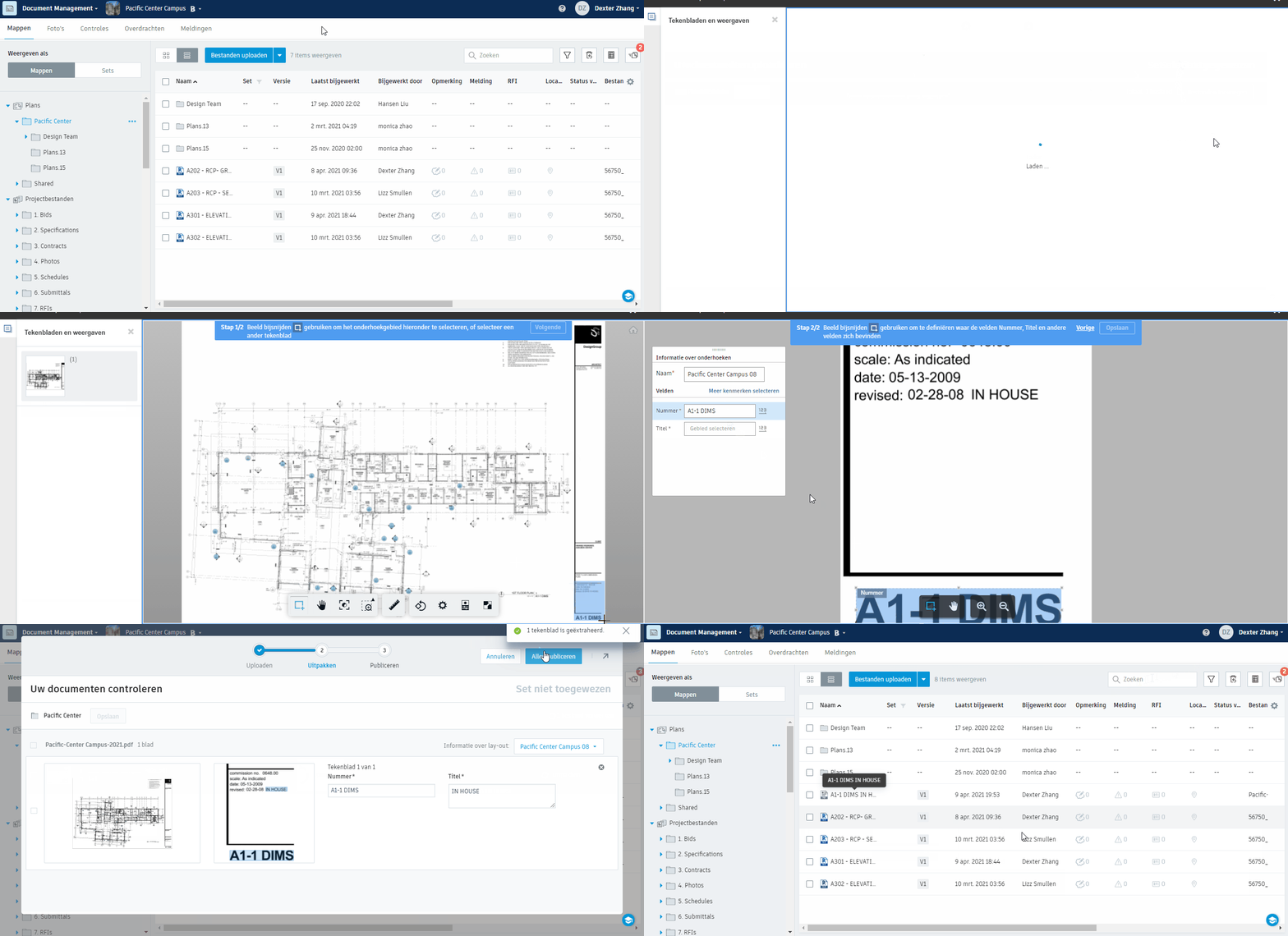
Wanneer het bestand wordt geüpload, voert u een van de of alle volgende handelingen uit.
- Selecteer een lay-outsjabloon in de vervolgkeuzelijst Layout-sjabloon als het document geen sjabloon heeft.
- Wijs een set toe aan het document.
- Klik op Bestanden toevoegen om een ander document te uploaden.
- Ga naar de volgende stap.s
Klik op Doorgaan.
Klik in het vak Uw document controleren op de layout-info: vervolgekeuzelijst en selecteer Definiëren.
Selecteer de inhoud die u wilt bijsnijden met de tool voor het bijsnijden van afbeeldingen
.Klik op Volgende.
Klik in het dialoogvenster Onderhoekgegevens op Meer attributen selecteren.
Selecteer in de vervolgkeuzelijst welk kenmerk u wilt gebruiken.
Klik op Opslaan.
Klik op Alles publiceren.
Onderhoeken bewerken
Klik in Document Management op het tabblad Mappen.
Selecteer een map in de mapstructuur.
Klik op
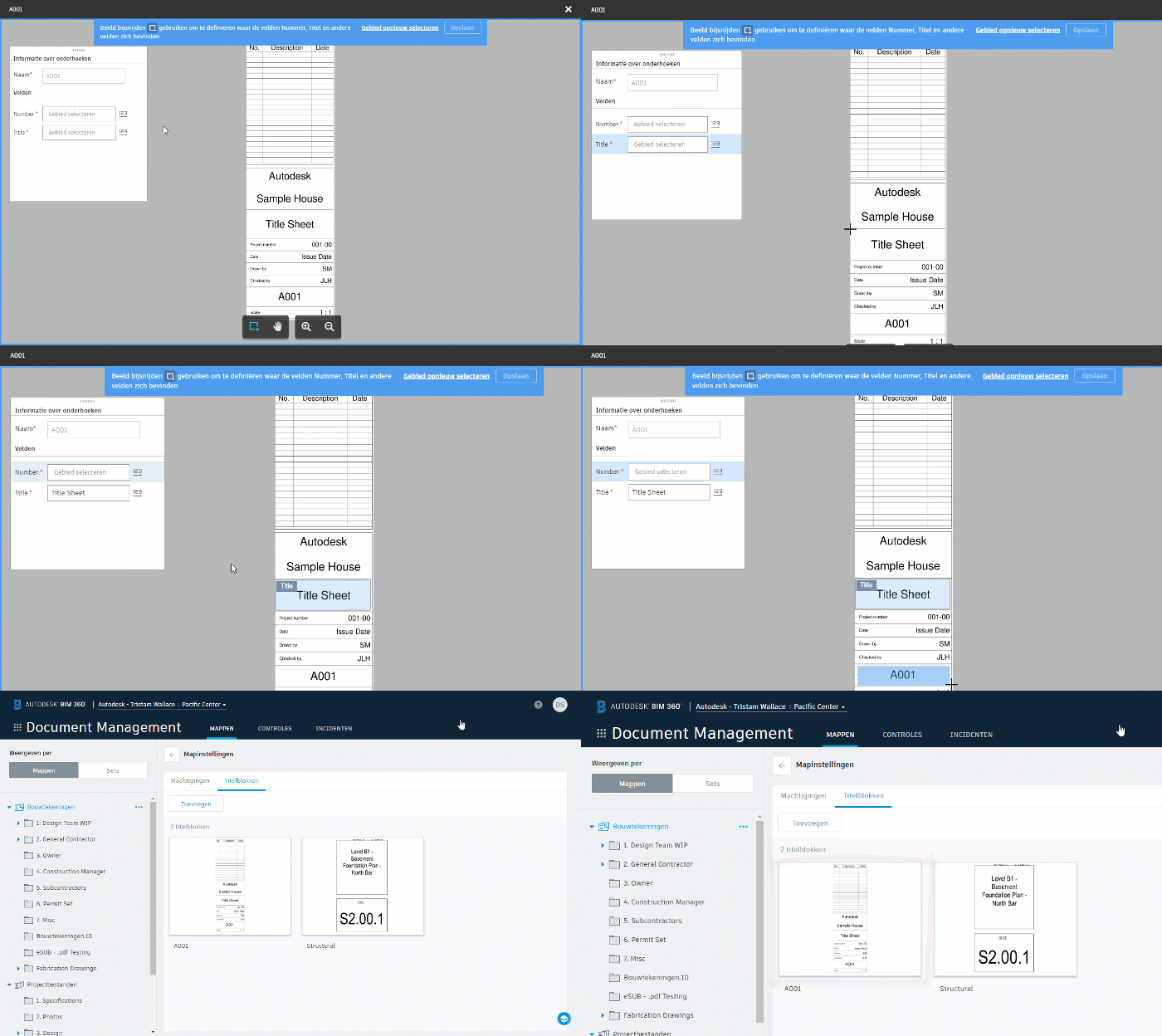
Onderhoeken naast de geselecteerde map.Klik op de onderhoek die u wilt bewerken.
In het dialoogvenster Onderhoekgegevens klikt u in Terrein op elk tekstvak, gaat u vervolgens naar het gebied van de onderhoek die u wilt gebruiken en snijdt u het bij.
Wanneer u een ander deel van het oorspronkelijke document als onderhoek wilt gebruiken, klikt u bovenaan het scherm op Gebied opnieuw selecteren.
- U gaat naar het gebied dat u wilt gebruiken en snijdt het bij zoals gewenst.
- Klik op Volgende.
- Herhaal stap 5 en klik op Opslaan.
Wanneer u een ander document wilt gebruiken voor de geselecteerde onderhoek, klikt u bovenaan het scherm op Ander blad selecteren.
Ga naar het gebied dat u wilt gebruiken en snijd het bij zoals gewenst.
Klik op Volgende.
Herhaal stap 5 en klik op Opslaan.
Onderhoeken verwijderen
Klik in Document Management op het tabblad Mappen.
Selecteer een map in de mapstructuur.
Klik op
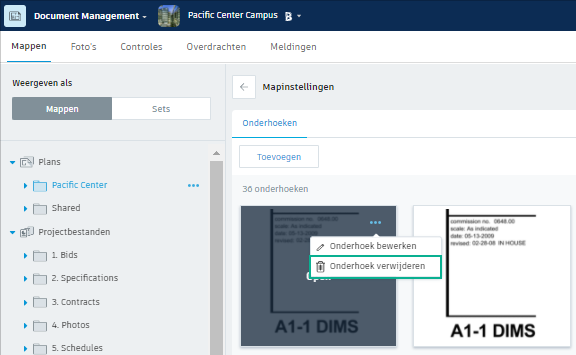
Onderhoeken naast de geselecteerde map.Plaats de muisaanwijzer op de rechterbovenhoek van de onderhoek die u wilt verwijderen en klik vervolgens op
 Onderhoek verwijderen.
Als u wordt gevraagd uw keuze te bevestigen, klikt u op Verwijderen.