Docs — blokowanie plików
- Czym jest blokowanie pliku?
- Ikony stanu blokowania pliku
- Ręczne blokowanie i odblokowywanie plików
- Automatyczne blokowanie i odblokowywanie plików
- Identyfikowanie zablokowanych plików
Czym jest blokowanie pliku?
Blokowanie pliku jest funkcją dostępną w usłudze Autodesk Docs, która zapobiega jednoczesnemu modyfikowaniu tego samego pliku przez wiele procesów lub kilku użytkowników.
- Dodatkowe informacje można znaleźć na stronie pomocy dotyczącej blokowania pliku w usłudze Autodesk Docs.
Program Desktop Connector spróbuje automatycznie zablokować plik podczas otwierania, a następnie automatycznie odblokować go po jego zamknięciu. Gdy plik jest zablokowany, jest tymczasowo zarezerwowany do wyłącznego użycia przez jednego użytkownika, co uniemożliwia innym użytkownikom wprowadzanie zmian powodujących konflikt.
funkcja automatycznego blokowania pliku została zaprojektowana tak, aby blokować tylko plik otwarty bezpośrednio. Pliki, do których otwierany plik zawiera odwołania, NIE zostaną zablokowane.
Ikony stanu blokowania pliku
W kolumnie atrybutów Stan zostanie wyświetlona ikona blokady wskazująca, czy zablokowany plik został zablokowany przez innego członka.
|
Ikona |
Etykieta |
Opis |
|---|---|---|
 |
Zablokowany przez Ciebie |
Plik został zablokowany przez Ciebie. Inni członkowie mogą otworzyć plik tylko do odczytu, ale nie mogą modyfikować jego zawartości, gdy jest on zablokowany. |
 |
Zablokowany przez innego członka |
Ten plik jest zablokowany przez innego członka projektu. Można otworzyć plik tylko do odczytu, jednak nie można zmienić jego zawartości, gdy jest zablokowana. |
Ręczne blokowanie i odblokowywanie plików
Od wersji 16.10.x programu Desktop Connector (oraz w nowszych) można ręcznie blokować lub odblokowywać pliki bezpośrednio w Eksploratorze plików systemu Windows.
- Jednocześnie można zablokować lub odblokować tylko jeden plik; wybór wielokrotny nie jest obsługiwany.
- Można odblokować tylko pliki zablokowane przez siebie. Jeśli masz uprawnienia zastępowania przez administratora do odblokowywania plików zablokowanych przez innych, możesz wybrać opcję „Wyświetl online” i odblokować plik z interfejsu internetowego usługi Autodesk Docs.
- Polecenie Zablokuj/Odblokuj nie będzie wyświetlane w przypadku plików o długiej ścieżce. Zobacz temat Nieobsługiwane procesy robocze dla długich ścieżek.
- Aby uzyskać dodatkowe informacje, zobacz temat Polecenia programu Desktop Connector wyświetlane po kliknięciu prawym przyciskiem myszy.
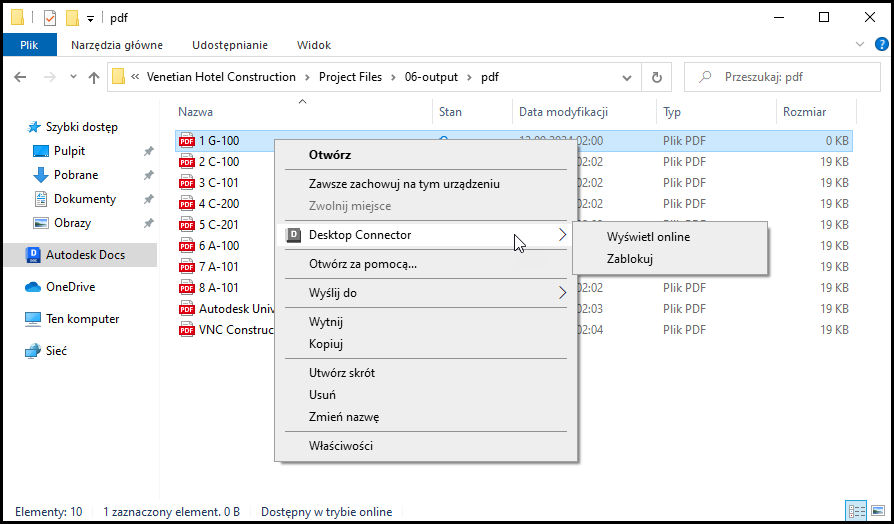
Kliknij plik prawym przyciskiem myszy i wybierz polecenie Zablokuj/Odblokuj z menu programu Desktop Connector. (W systemie Windows 10)
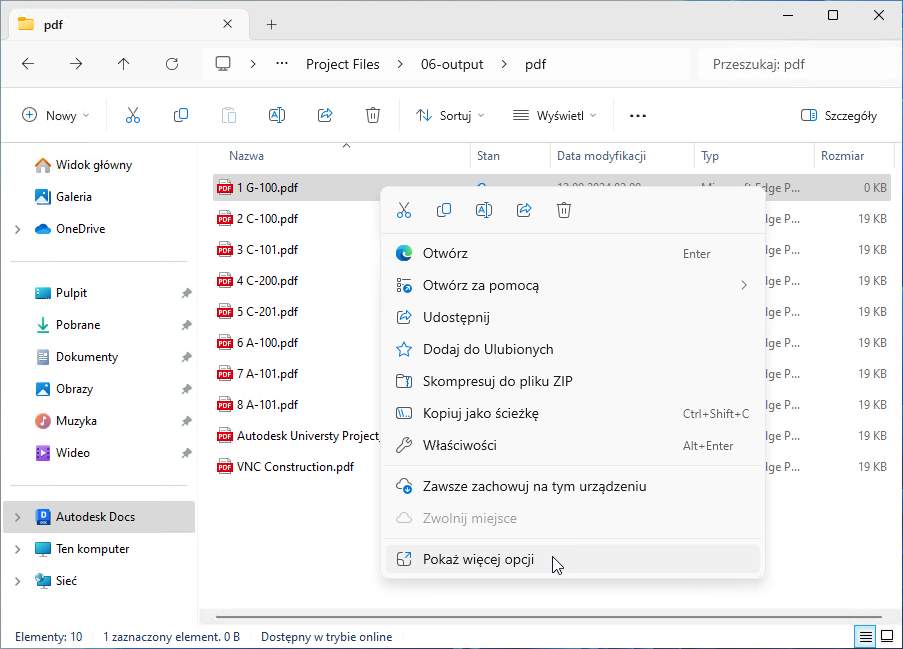
Od wersji 17.1 elementy menu programu Desktop Connector pojawiają się teraz bezpośrednio w menu kontekstowym systemu Windows 11 bez konieczności klikania polecenia „Pokaż więcej opcji”.
Automatyczne blokowanie i odblokowywanie plików
Gdy otworzysz plik, zostanie on automatycznie zablokowany, aby uniemożliwić innym członkom wprowadzanie zmian powodujących konflikt w tym samym pliku. Jeśli otworzysz plik zablokowany przez kogoś innego, program Desktop Connector ustawi plik lokalny jako tylko do odczytu, aby uniemożliwić Ci wprowadzenie zmian.
automatyczne blokowanie plików nie jest obsługiwane w przypadku plików lub folderów z długimi ścieżkami. Aby uzyskać więcej informacji, zobacz temat Nieobsługiwane procesy robocze dla długich ścieżek.
Obsługa automatycznego blokowania plików zależy od sposobu otwierania plików przez program do redagowania.
Program Desktop Connector nie może automatycznie blokować niektórych typów plików (.txt) i niektórych starszych formatów plików pakietu Office (.doc, .ppt .xls) po otwarciu ich w programach takich jak Notatnik lub starsze wersje aplikacji pakietu Microsoft Office. W przypadku tych aplikacji podczas otwierania nie będzie widoczna blokada. Po zapisaniu pliku blokada może zostać zastosowana, a następnie szybko usunięta ponownie. W przypadku plików tego typu zaleca się ręczne zablokowanie pliku przed otwarciem w celu wprowadzenia zmian.
- Uwaga: nowoczesne formaty plików pakietu Office (.docx, .pptx, .xlsx) i pliki PDF są automatycznie blokowane po otwarciu w odpowiednich aplikacjach.
Pliki programów Inventor i 3ds Max: automatyczne (niejawne) blokowanie plików nie jest obsługiwane w przypadku plików programów Inventor i 3ds Max połączonych z usługą Autodesk Construction Cloud (ACC). Aby zapobiegać wystąpieniu konfliktów, należy ręcznie zablokować te pliki przed edycją. Zobacz temat Ręczne blokowanie i odblokowywanie plików, aby zapoznać się z instrukcjami.
Jeśli program Desktop Connector nie może zablokować pliku w usłudze Autodesk Docs, może zostać wyświetlone następujące ostrzeżenie:
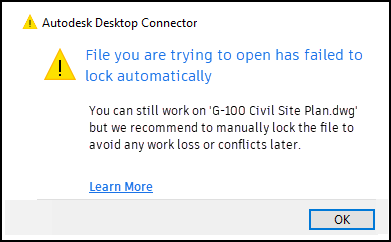
Jeśli plik nie zostanie automatycznie zablokowany podczas otwierania, należy rozważyć jego ręczne zablokowanie przed rozpoczęciem edycji, aby uniknąć konfliktów.
- Aby uzyskać dodatkowe informacje o plikach, które nie zostały przekazane z powodu konfliktów, zobacz temat Rozwiązywanie konfliktów plików i folderów.
Jeśli plik nie zostanie automatycznie odblokowany po jego zamknięciu, użytkownik, który zablokował plik, może odblokować go ręcznie.
Jeśli zamkniesz program Desktop Connector, gdy pliki są otwarte w programach do tworzenia, takich jak AutoCAD, ponowne uruchomienie programu Desktop Connector nie spowoduje automatycznego odblokowania tych plików. W takich przypadkach plik musi zostać odblokowany ręcznie.
Identyfikowanie zablokowanych plików
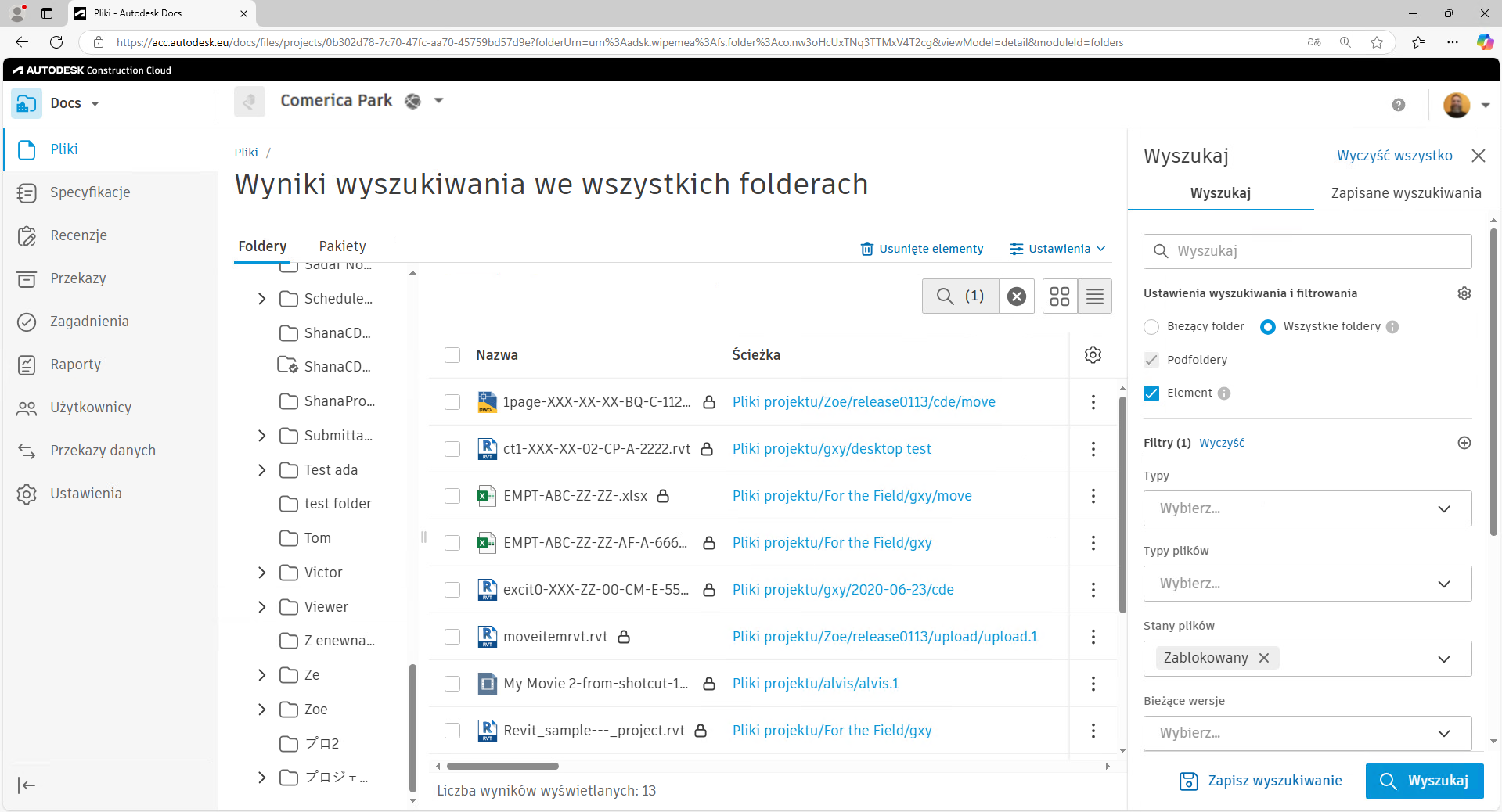
Wszystkie zablokowane pliki w projekcie usługi Autodesk Docs można zidentyfikować, używając filtrów wyszukiwania w kliencie internetowym usługi Autodesk Docs. Aby uzyskać więcej informacji, zobacz stronę pomocy Autodesk Docs Wyszukiwanie i filtrowanie plików.
W ustawieniach wyszukiwania i filtrowania wybierz opcję Locked w sekcji „Statusy plików”, aby wyświetlić wszystkie zablokowane pliki w projekcie.
Powiązane pojęcia: