Visão geral da montagem
Saiba mais sobre as montagens em Fusion, incluindo os elementos de uma montagem, bem como os fluxo de trabalho recomendados.
Uma Montagem é um conjunto de componentes que funcionam como um único projeto em Fusion.
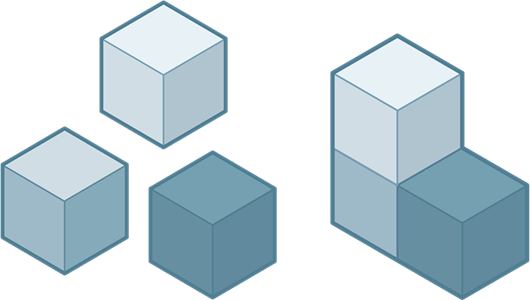
Esquerda: componentes, Direita: montagem
Não há nenhum tipo de arquivo especial para montagens em Fusion, então cada projeto pode conter:
- Uma única componente composta de corpos.
- Uma montagem de componentes e subcomponentes aninhados.
Quando você cria um novo componente em um projeto de Fusion, ele se torna um montagem.
É possível usar os recursos de posição, junta e movimento no Fusion para definir as relações entre os componentes em um projeto.
Elementos de uma montagem
O montagem está organizado no Navegador.
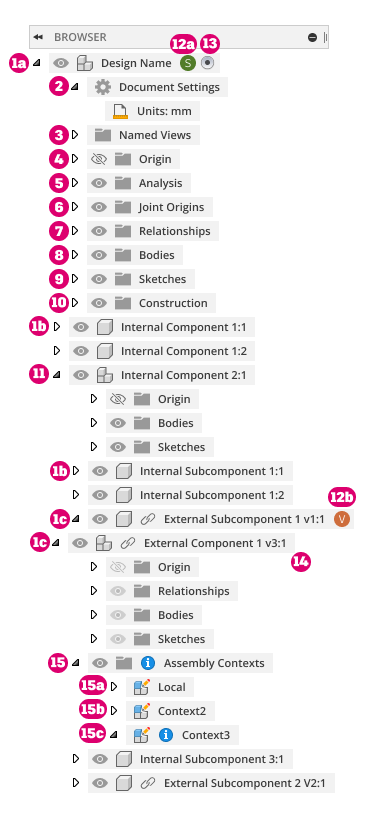
- Componentes: contêm e organizam os elementos do seu projeto. Todos os componentes podem conter uma origem, geometria de construção, esboços, corpos e origens junta.
 Componente padrão: o componente superior em cada projeto. Além dos elementos que todos os componentes podem conter, o componente padrão também contém configurações de documento, vistas nomeadas, análises e juntas para toda a montagem.
 Componente interno: contido inteiramente no projeto atual.
 Componente externo (refex): contidos em um projeto separado e referenciados no montagem no projeto atual. Pode conter contextos montagem criados durante Editar no local.
 Configurações do documento: Controla as unidades da montagem.
 Vistas nomeadas: contém todas as vistas nomeadas padrão e personalizadas para o montagem.
- Origem: contém o ponto de origem, os eixos X/Y/Z e os planos XY/XZ/YZ associados a uma componente.
- Análise: contém análises criadas no montagem, incluindo aquelas criadas com as ferramentas de análise Análise de seção ferramenta e superfície.
- Origens de juntas: contém junta origens associadas a um componente.
- Relações: contém montagem relações associadas ao montagem, usadas para definir a posição relativa e o movimento entre componentes.
- Corpos: contém 3D corpos associados a um componente.
- Esboços: contém esboços de projeto associados a uma componente, que orientam e definem corpos.
- Construção: contém geometria de construção associados a uma componente, que auxiliam no processo de criação de esboços e corpos.
- Submontagem: qualquer componente com componentes adicionais aninhados nele. O componente nível superior é o componente pai. Qualquer componente aninhado é um Componente filho.
 Avatar com Emblema de reserva: o Project membro está editando o projeto ou o componente externo e é reservado pelo projeto membro para evitar conflitos de projeto.
- O projeto membro 1 está editando e reservou o projeto ativo.
- O projeto membro 2 está sendo editado e reservou uma componente externa no projeto ativo.
 Componente ativado: o componente em que você está trabalhando no momento. Clique no botão de opção ao lado de qualquer componente para ativá-lo.
 Editar no local: ativa e edita uma componente externa no contexto sem sair do projeto atual.
-
 Contextos de montagem: contém contextos montagem associados a uma componente, que definem relações entre componentes durante Editar no local.
 Contexto local: representa a componente externa como apareceria se o projeto fosse aberto em sua própria guia de documento. Ele mantém seu próprio conjunto de posições para componentes filhos.
- Contexto da montagem: a conexão entre um projeto principal e um componente externo em um ponto específico no tempo. Contém informações posicionais relacionadas ao montagem.
- Contexto de montagem fora de sincronização: clique com o botão direito do mouse e selecione Sincronizar contexto de montagem para atualizar as alterações do projeto associativo.
Visibilidade em montagens
No Navegador, é possível usar o ícone de visibilidade  / ícone
  para controlar o visibilidade de objetos em um projeto no Fusion.
É possível controlar o visibilidade de Componentes internos em um montagem e os objetos dentro deles, diretamente no projeto ativo.
Componentes externos que são referenciados em um montagem herdam seus visibilidade do projeto externo.
Sobreposições de visibilidade
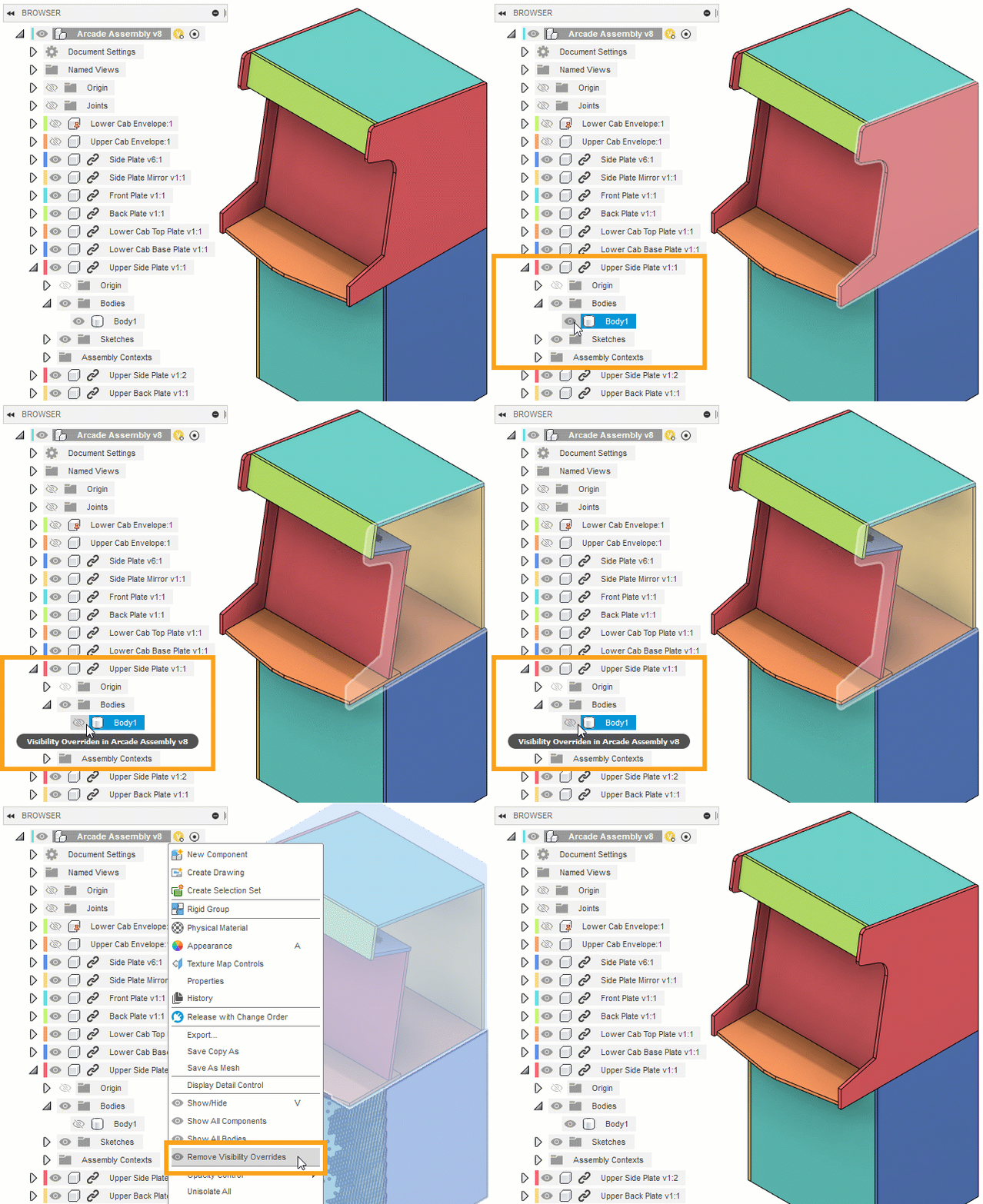
Você pode substituir o visibilidade de componentes externos e os objetos dentro deles, no contexto de uma montagem.
Quando você ajusta o visibilidade de um objeto em uma componente externa, o visibilidade desse objeto específico é substituído na montagem.
O visibilidade não é alterado no projeto externo. Se o componente externo for referenciado em qualquer outro montagem, o visibilidade padrão ainda será herdado do projeto externo, a não ser que você substitua o visibilidade no outro montagem também.
Objetos que podem ser substituídos:
- Componentes
- Corpos
- Esboços
- Construção geometria
- Pastas (somenteCorpos, Esboços e Construção)
Objetos que não podem ser substituídos:
- Pasta origem
- Pasta juntas
Quando você passa o mouse sobre o ícone de visibilidade ao lado de um objeto, uma dica de ferramenta é exibida se o visibilidade é substituído no montagem.
Clique no ícone de visibilidade para remover uma substituição de visibilidade específica ou use a opção Remover substituições de visibilidade ferramenta no menu de contexto do Navegador para remover todas as sobreposições de visibilidade de um montagem de uma só vez.
Fluxo de trabalho para modelagem de montagem
Se você pretende criar um montagem, é melhor:
- Utilize o Novo componente ferramenta para criar componentes no início do processo de projeto, antes de começar a criar geometria.
- Ative o componente no qual você deseja trabalhar.
- Crie esboços e corpos dentro do componente a que pertencem desde o início.
Este fluxo de trabalho ajuda a manter um histórico de paramétrico limpo e organizado para cada componente e configura os componentes de uma forma que os torna fáceis de reutilizar em outros projetos.
Estratégia para criar relações em montagens complexas
Para simplificar o processo de posicionamento de componentes em uma montagem complexa, é possível criar várias montagens menores. Aplicar junta, grupo rígido e relações de conjunto de contatos conforme necessário e, em seguida, salve cada uma como um projeto separado. Esta abordagem permite posicionar a submontagem como uma unidade única em montagens a montagens a montante.
O agrupamento de componentes em submontagens também simplifica o processo de reutilização de componentes em mais de um montagem.